概要
「ページ」を用い、Webページを作成することができます。
また、文字の大きさを変えたり、画像を表示させたり、リンクを埋め込むこともできます。
ページを作成する
STEP 1:コースが編集モードになっているとき、 をクリックした後、「活動またはリソース」を選択します。
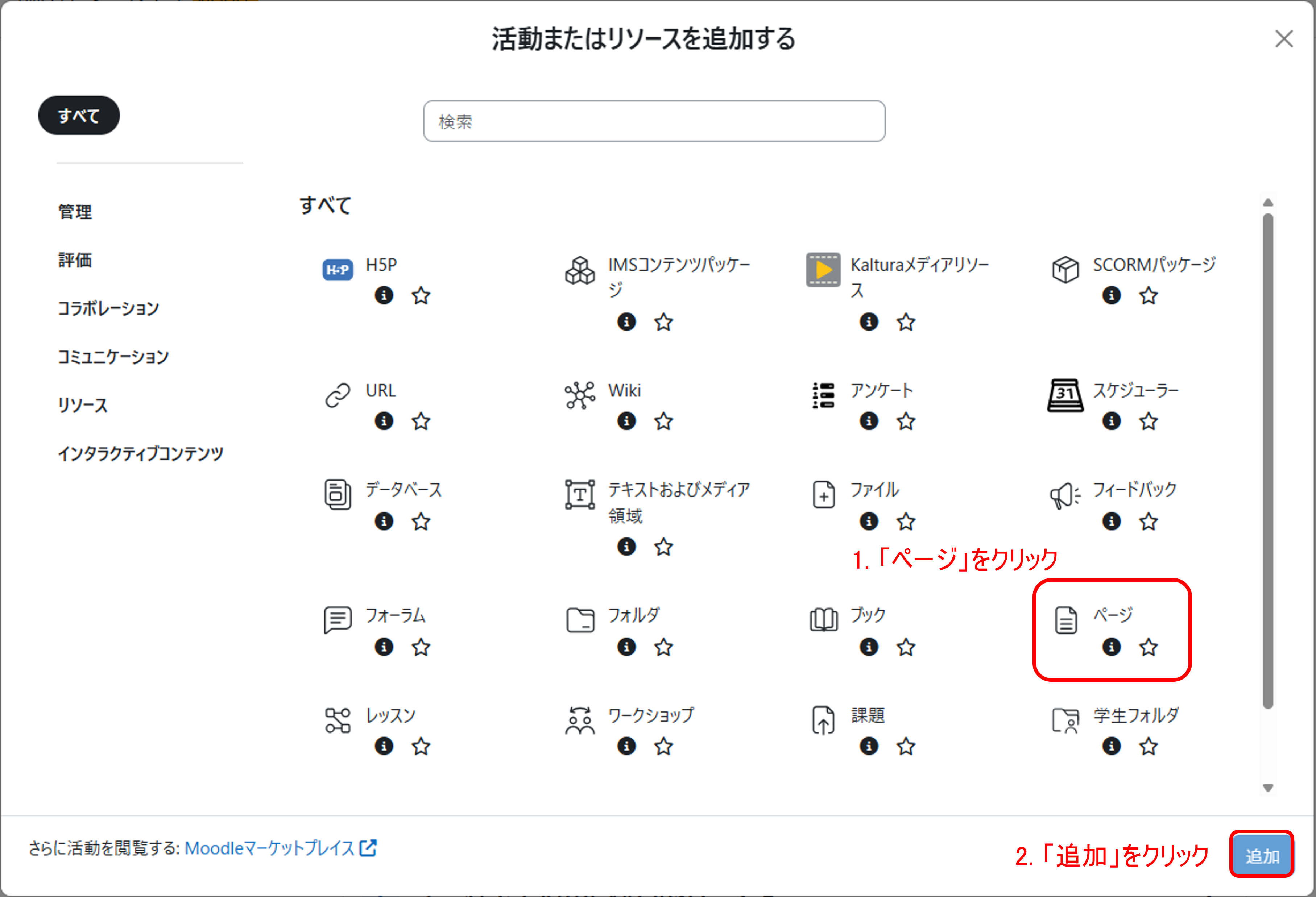
STEP 2:表示されるリストの中から「ページ」を選択します。そして、「追加」をクリックします。
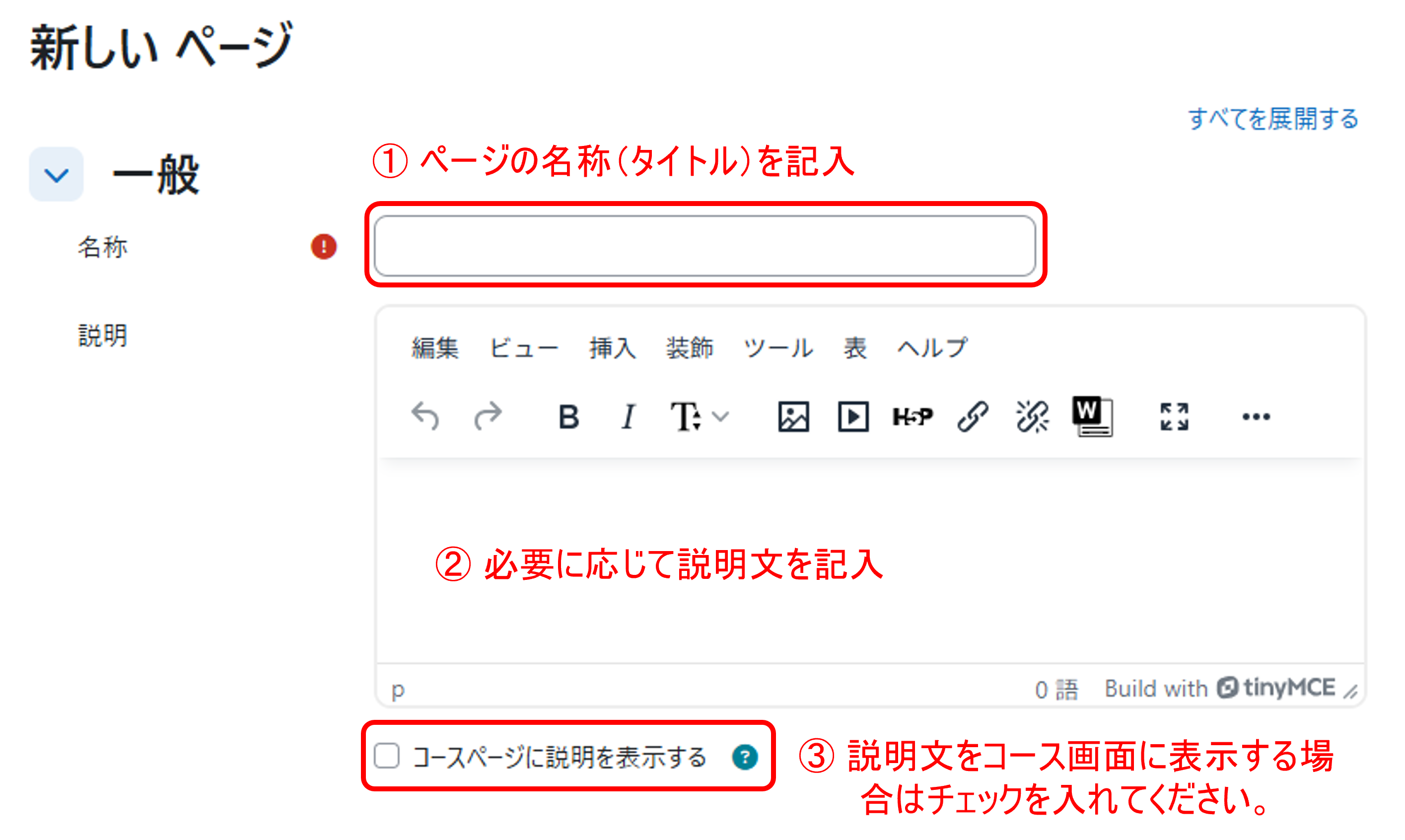
STEP 3:設定画面が表示されたらまず、名称(タイトル)を記入します。
また、コース上に説明を表示する場合には説明文を記入し、「コースページに説明を表示する」のチェックを入れてください。
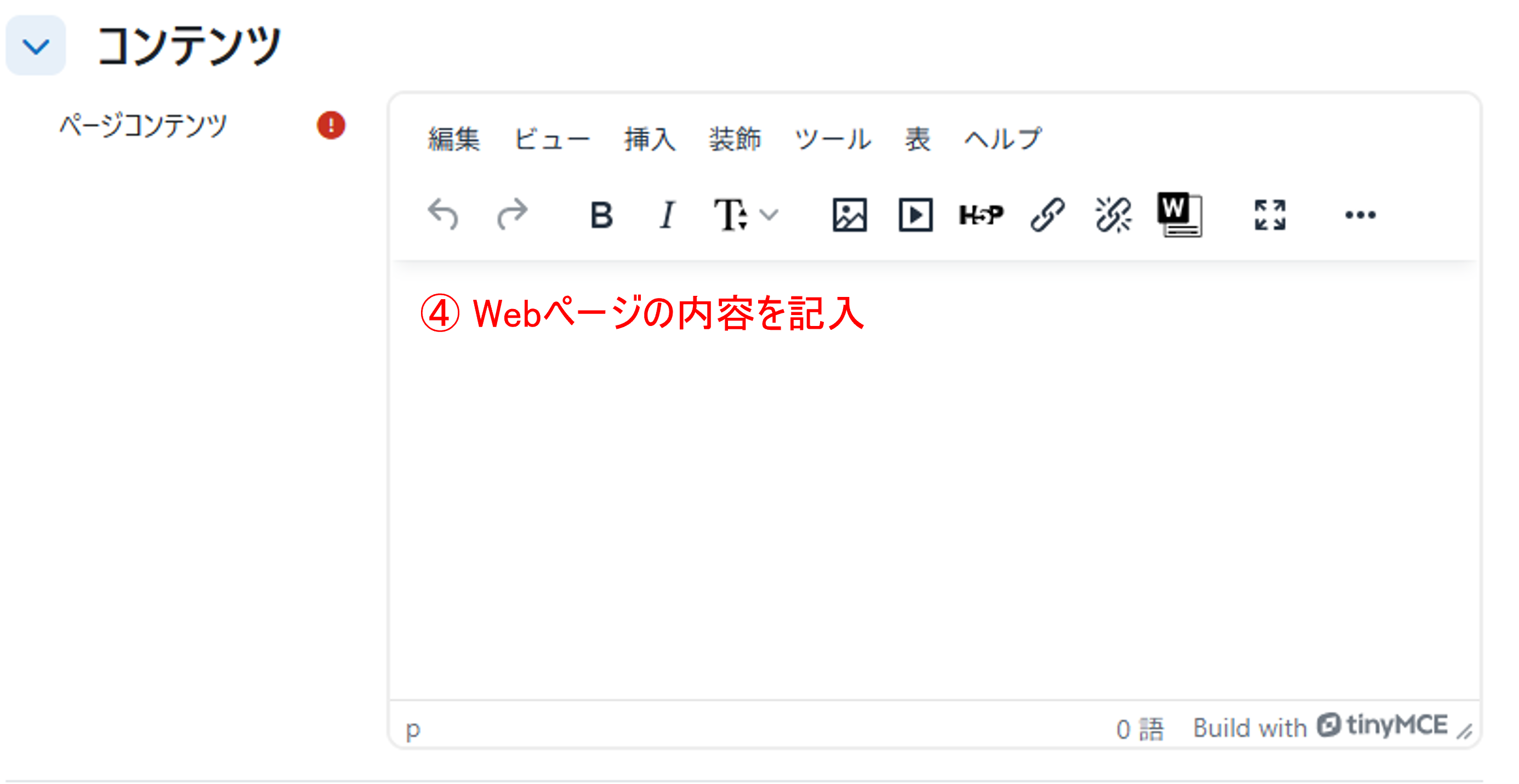
STEP 4:コンテンツの欄では、Webページの内容を記述します。
エディタの機能を使用して、テキストの装飾、表や画像の挿入、ハイパーリンクの追加も可能です。
STEP 5:アピアランスの欄では、必要に応じて「ページ説明を表示する 」、「最終更新日を表示する 」という項目を選択できます。

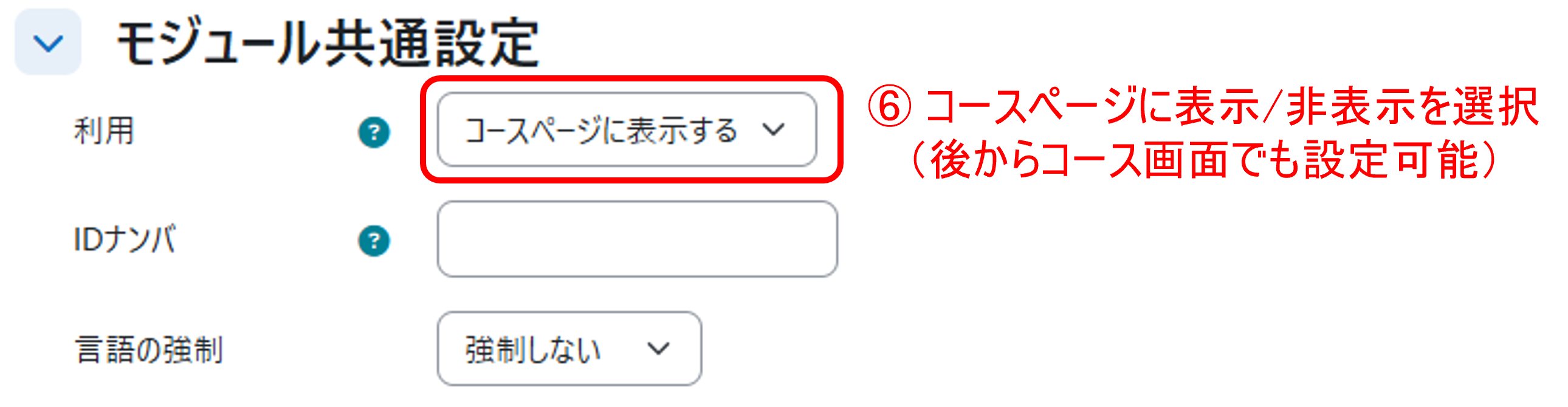
STEP 6:「モジュール共通設定」の欄では、コースページに表示/非表示を設定します。
いったん作成した後に、設定メニューから設定することも可能です。
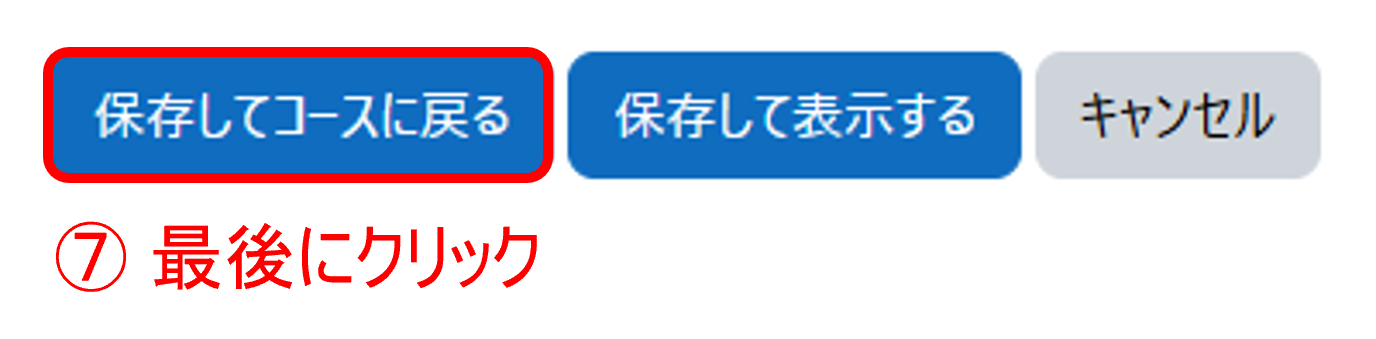
STEP 7:設定が完了したら、最後に「保存してコースに戻る」をクリックします。
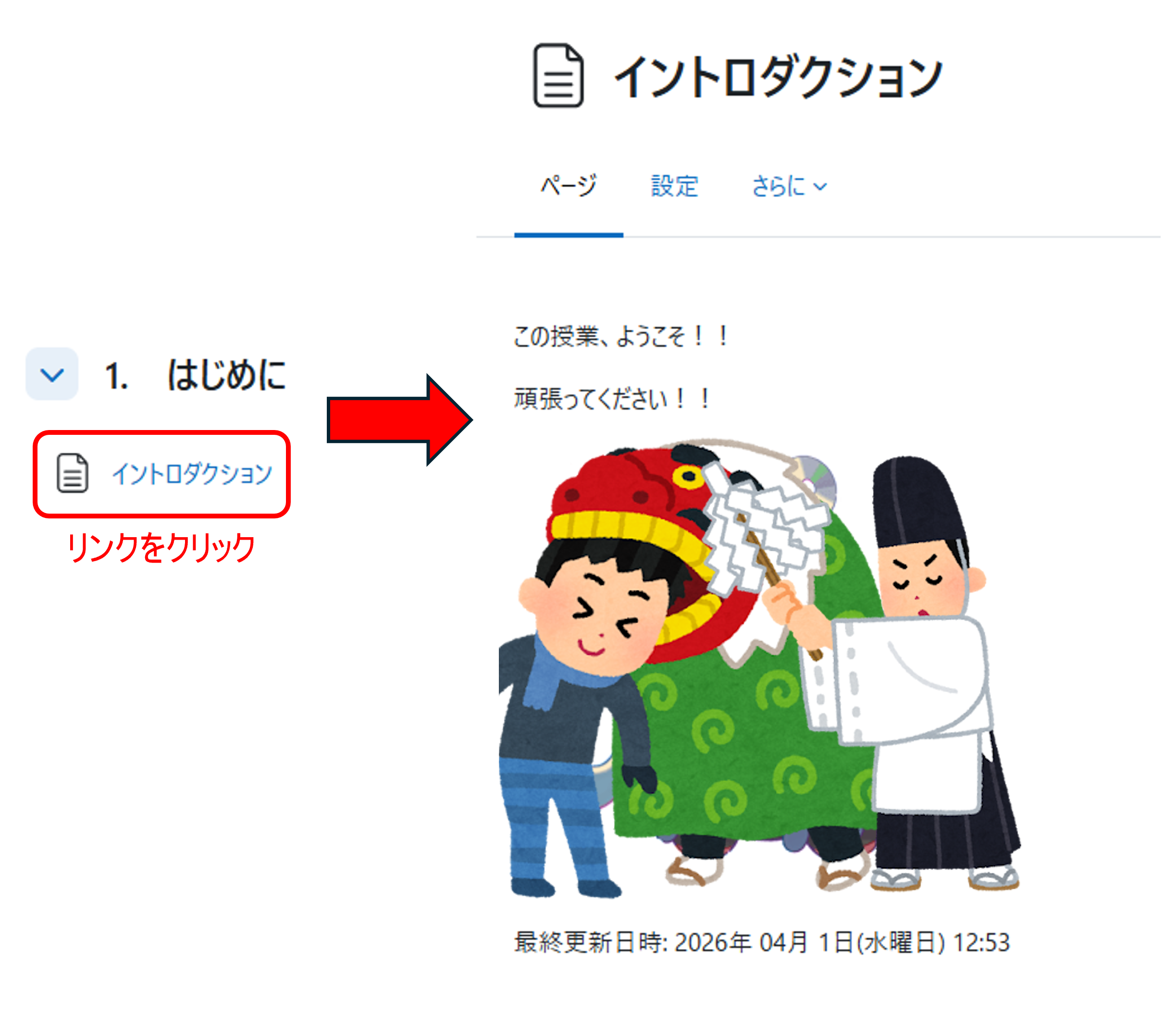
コースメインページに戻ると、作成したWebページへのリンクが表示されています。
編集用のアイコンやメニュー項目については、コースを通常モードに戻すと表示されなくなります。
リンクをクリックすると、作成したWebページが表示されます。