アップロード済みのメディアのプレビューについて説明します。
これはメディアの所有者が自分でメディアを再生するための機能です。
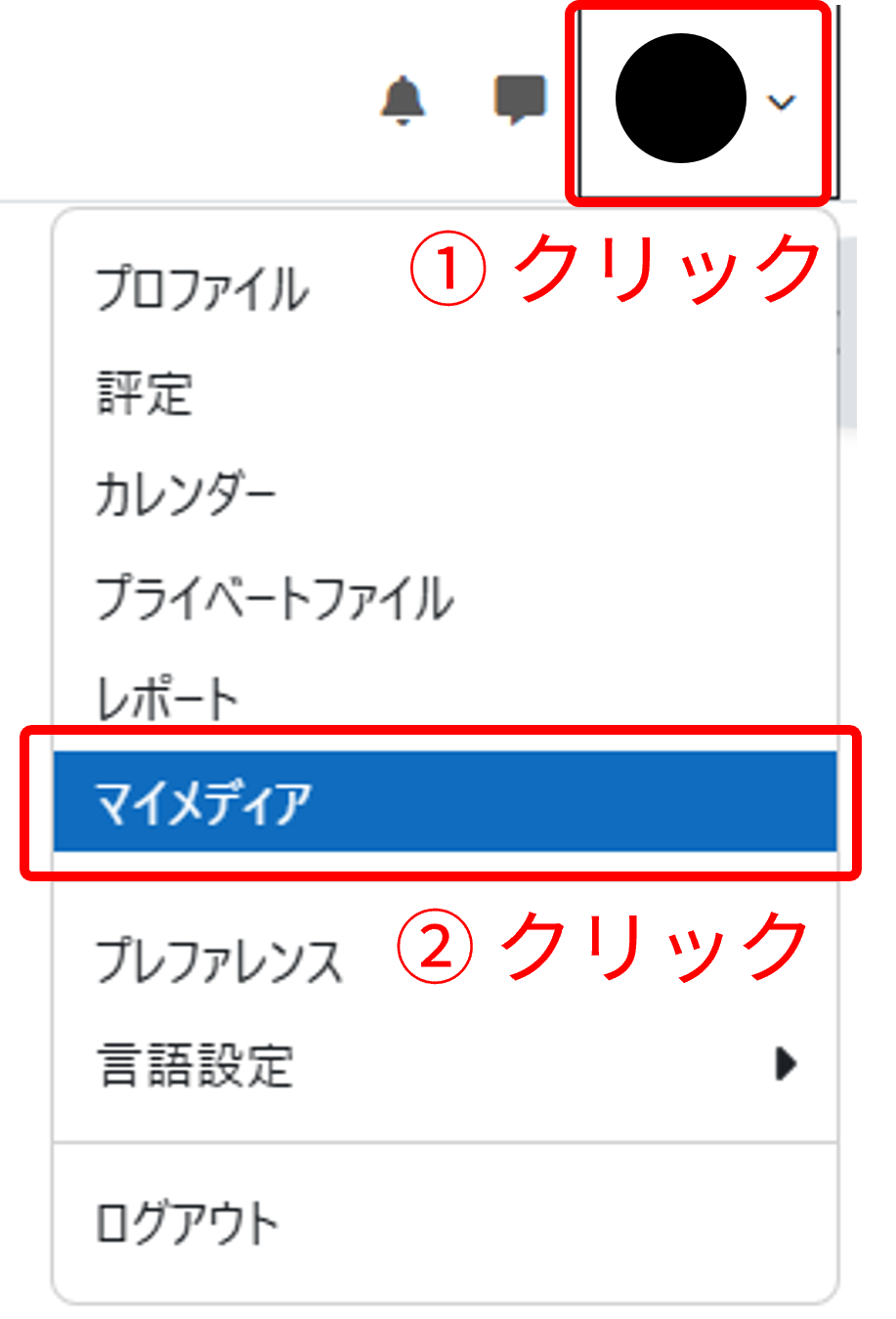
Moodleにログイン後の画面(ホーム)において、画面右上の「プロファイル」をクリックし、「マイメディア」を選択します。
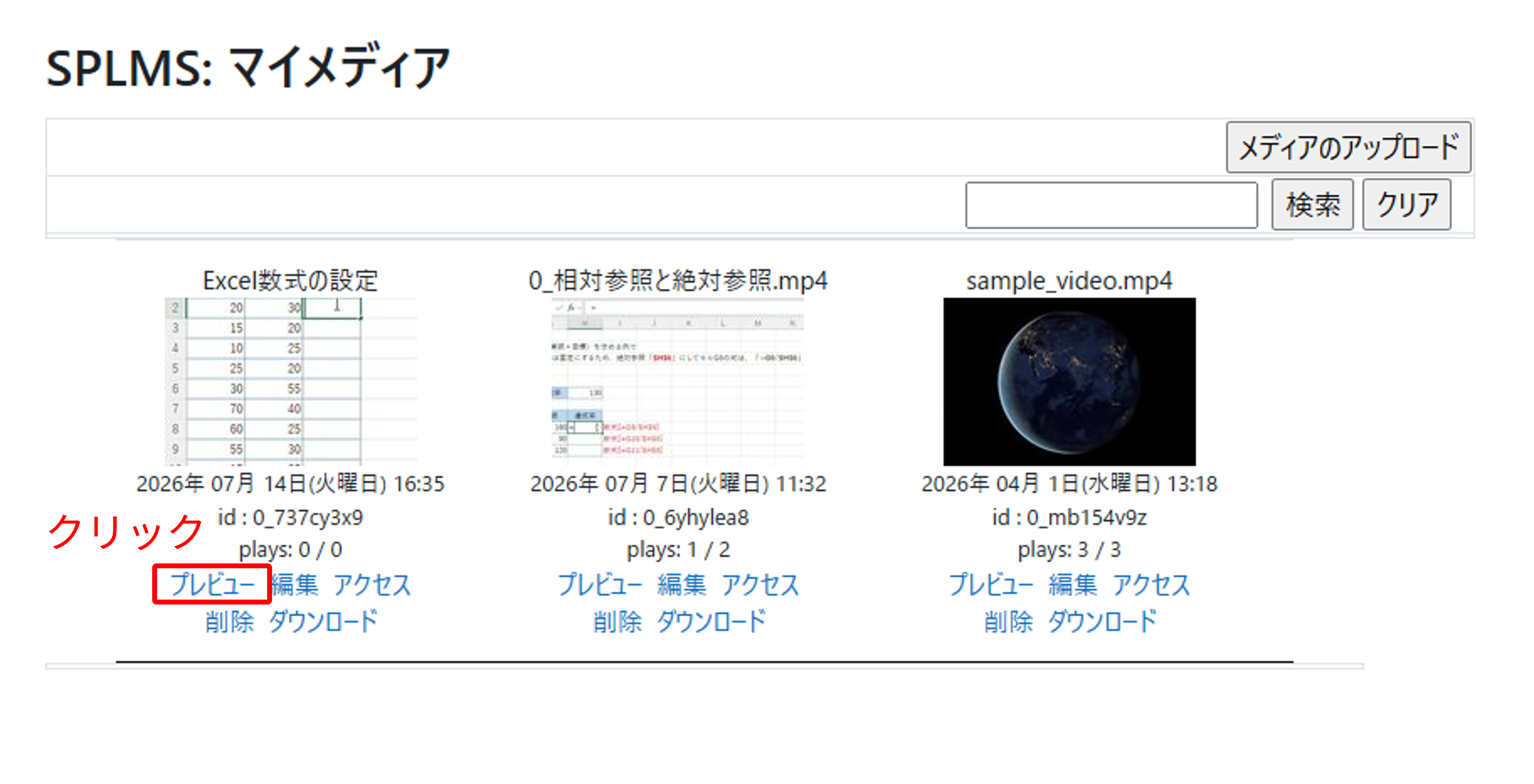
「マイメディア」の画面が表示されたら、プレビューしたいメディアを探します。
その後、目的のメディアのサムネイル(画像)の直下にある「プレビュー」をクリックします。
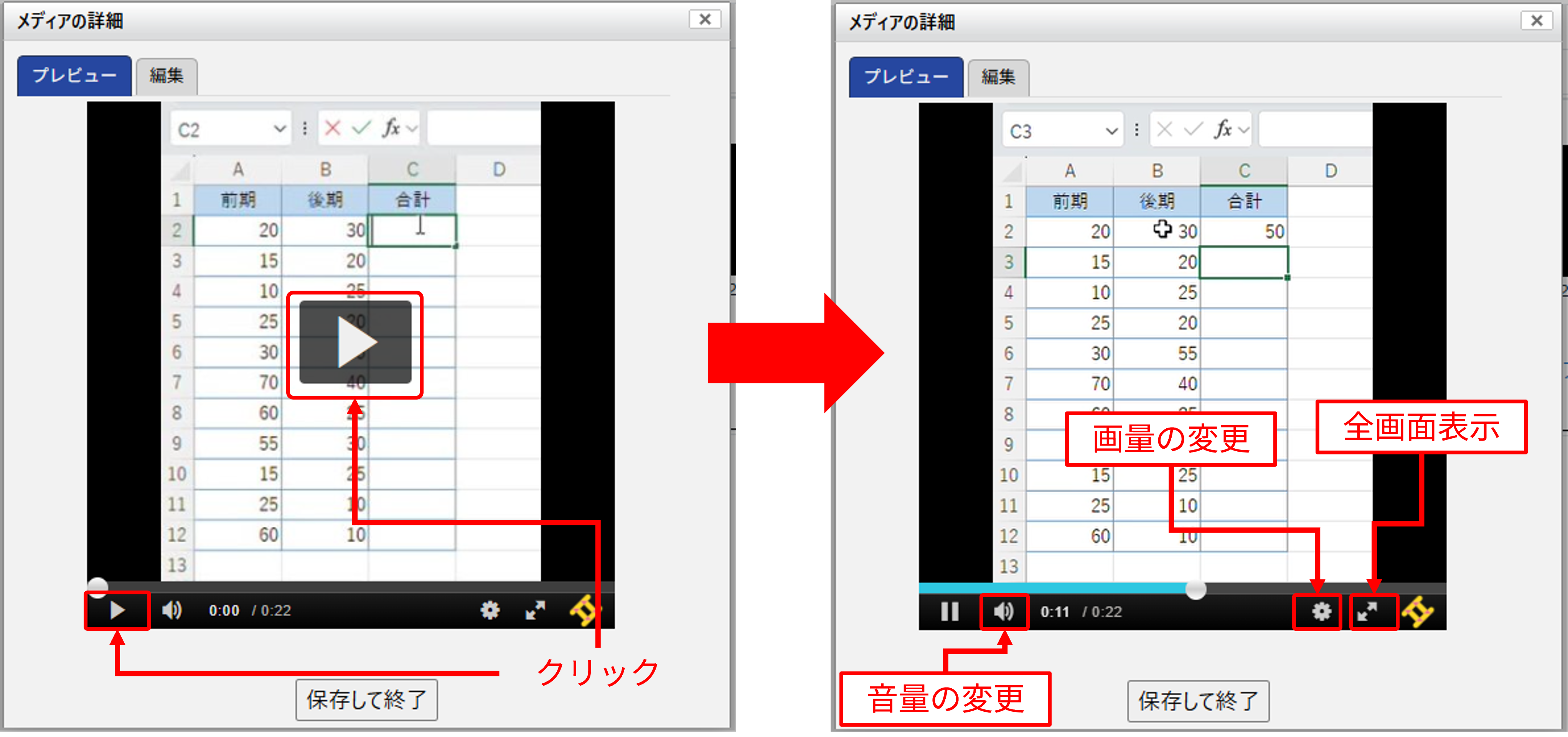
プレビュー用のウィンドウが表示された後、再生ボタンをクリックすると、メディアの再生が開始されます。
全画面表示や音量の変更が可能なほか、再生中には画質の変更も可能です。
プレビューを終了して画面を閉じる場合は、画面右上のバツ印をクリックします。
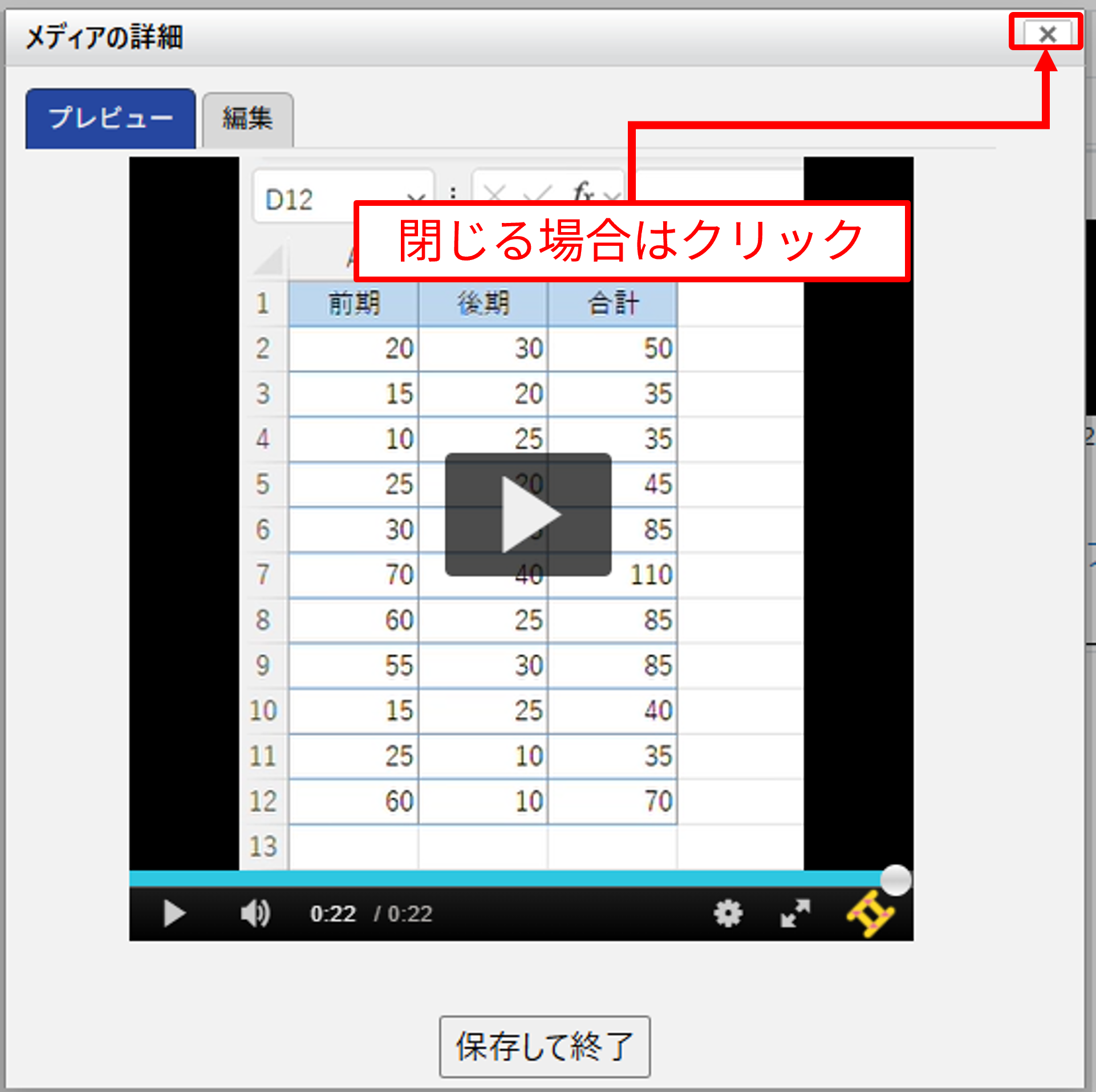
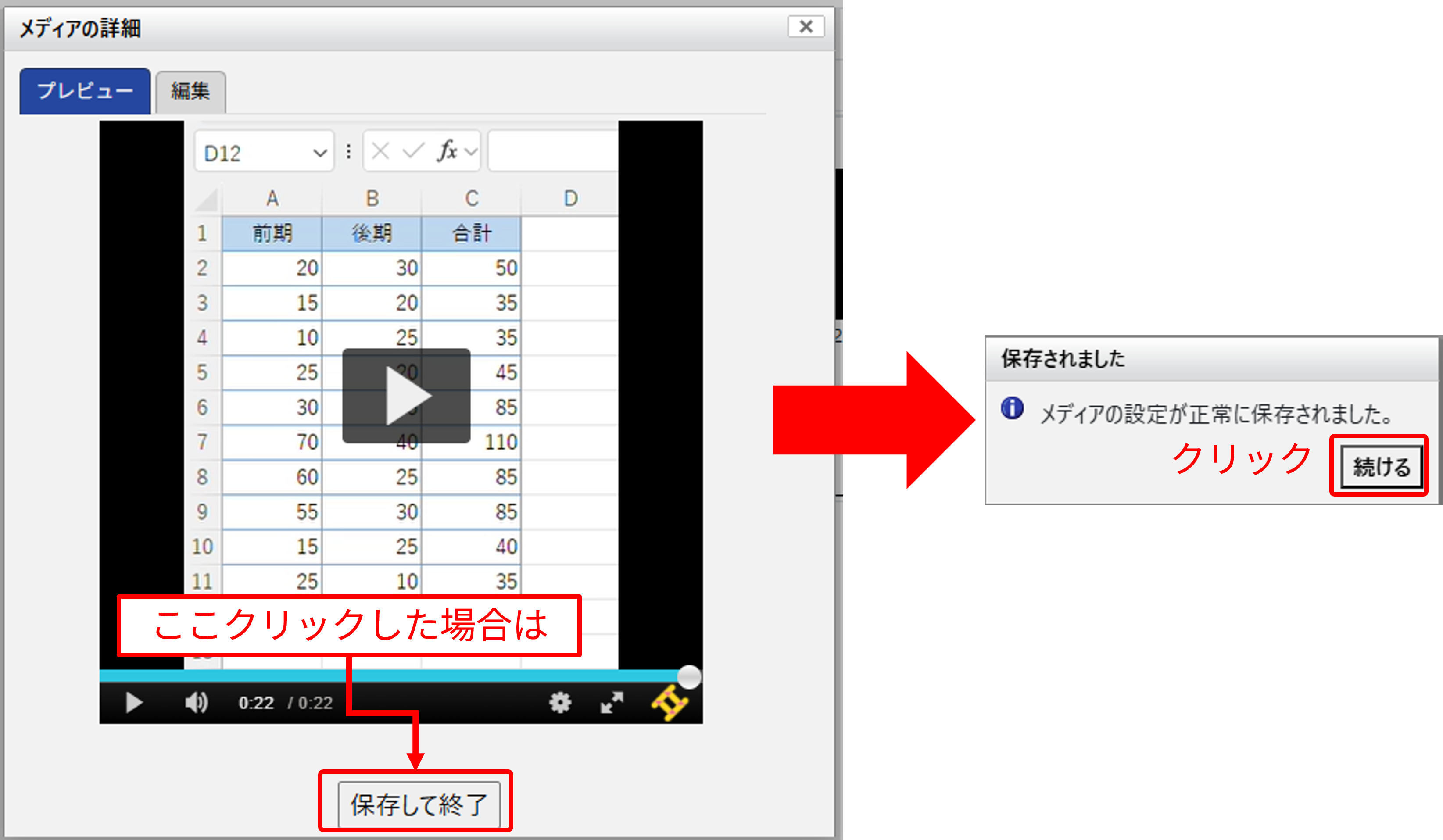
プレビュー用のウィンドウは属性情報(名前、タグ、説明)の編集画面も兼ねているため、下部に「保存して終了」ボタンがあります。
このボタンをクリックしてしまった場合は、属性情報の保存に成功したことが表示されますので、「続ける>」をクリックするとマイメディアに戻ります。