Kalturaメディアリソースを使用している場合を例として、エラー表示について紹介します。
- アクセス制御が設定されている場合
- ネットワーク接続に接続の不調によるエラー
- 通信の中断によるエラー
- ストリーミングデータの解釈不能によるエラー
- DRMの対応に伴うエラー
- デコードエラー
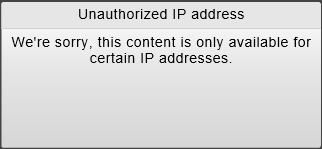
動画に対して大学内からしか視聴できない等のアクセス制限が設定されている場合、以下のようなエラーが表示されます。
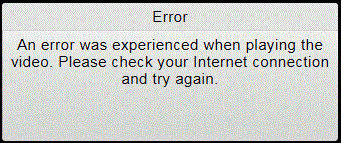
以下のようなエラーが表示されたときには、途中のネットワークの不具合、パソコン等のネットワーク機能の不具合、Webブラウザの不具合の3つの原因が考えられます。
そのため、まずは異なるWebブラウザを使用して再度アクセスしてください。
異なるWebブラウザを使用しても視聴できない場合は、パソコン等のネットワーク設定を確認してください。
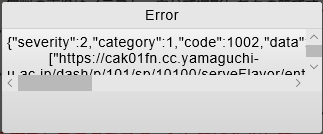
以下のようなエラーは、動画データの通信途中でネットワークが切断されたことを示しています。
視聴途中でネットワークが切断されないよう、通信状況が安定した場所で視聴してください。
以下のようなエラーは、WebブラウザもしくはOS(Windows など)がストリーミング形式の動画データの受信に対応していないことを示しています。
別のPCやスマートフォンで視聴したり、別のWebブラウザを使用してみてください。
Windowsをご利用の場合でWebブラウザを変更しても同様のエラーが表示される場合には、Windows Updateを手動で実行して、最新の状態(手動で更新プログラムを検索しても見つからない状態)になるまで更新してください。
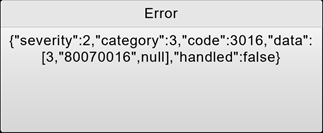
このような場合、DRM 制限付きのコンテンツを再生できるように,Web ブラウザの設定を変更する必要があります。
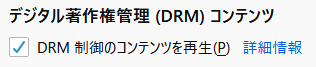
Firefox の場合、オプションの中の「一般」の区分の中に「DRM制御のコンテンツを再生」という設定項目がありますので、この設定を有効にしてください。
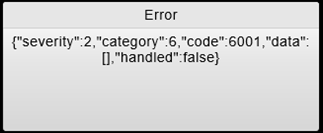
Microsoft Edge(旧式)の場合、詳細設定の中に「サイトがデバイスに保護されたメディアライセンスを保存できるようにする」という設定項目がありますので、この設定を有効にしてください。
2020年5月頃から配布されている新しいEdge(ChromiumベースのEdge)については,このような設定の変更は不要です。
再生途中でデコードエラーが表示される場合、その動画データが破損しています。
動画のメタデータ(属性情報)として記録されている再生時間と実際の再生時間が異なるために発生することが多いです。