コースの基本操作

コースの表示/非表示の設定

ここではコースの表示・非表示の設定とその効果について説明します。

STEP 1: コースの表示・非表示を切り替えるにはまず、コースナビゲーションにある「設定」をクリックしてください。

course_setting

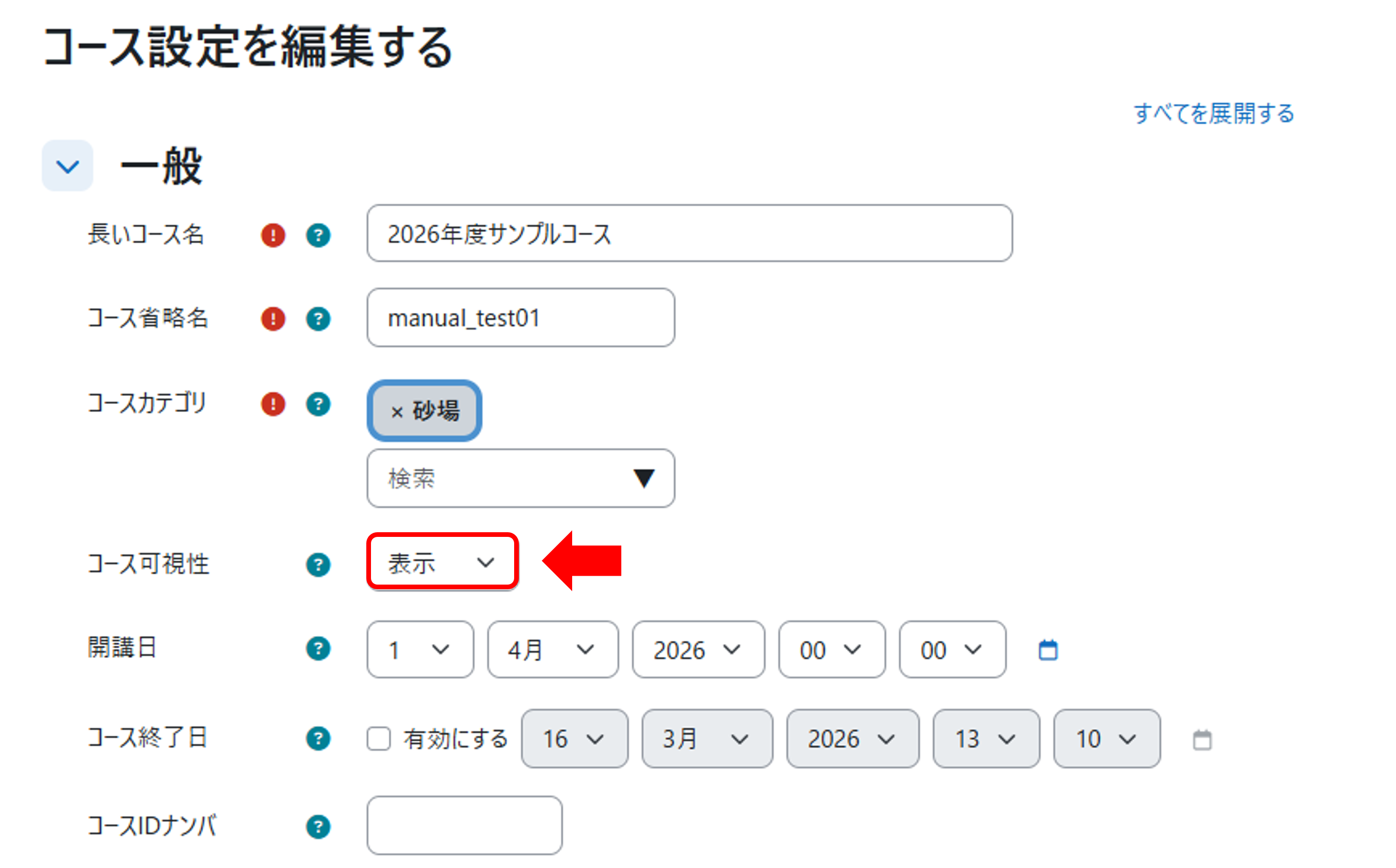
STEP 2: コース設定の画面が表示されたら、「可視性」の項目を見つけます。
この値を変更することでコースの表示・非表示が切り替わります。

course_visible_1

STEP 3: コース設定の変更を有効化するには、画面下部にある「保存して表示する」をクリックします。

course_visible_2


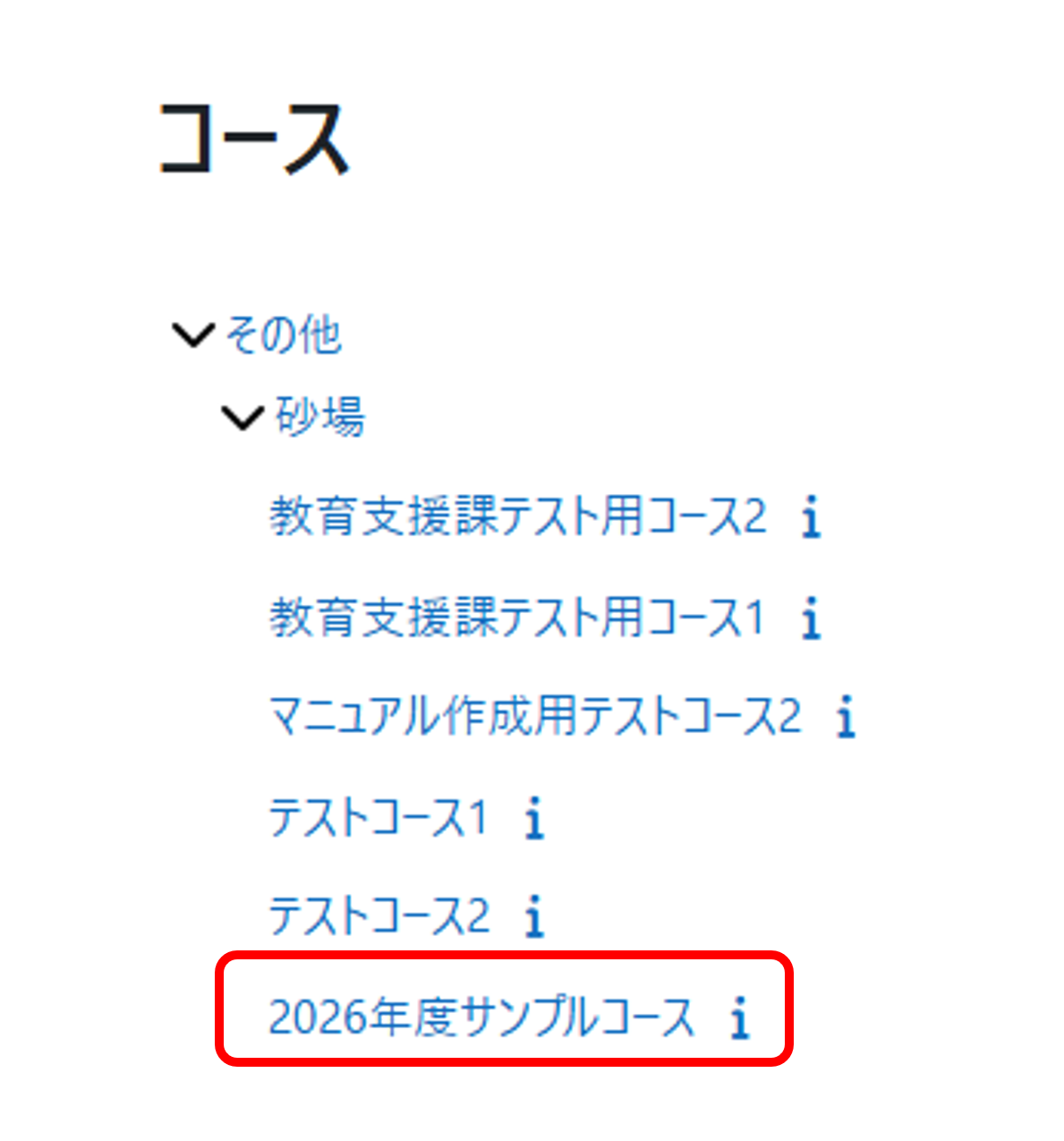
コースが表示状態のとき

まず、コースが属しているカテゴリの中にコース名が青色で表示されます。
これはマイコースやダッシュボードでも同様です。

course_visible_visible

また、コースの学生ユーザはそのコースにアクセスすることができます。

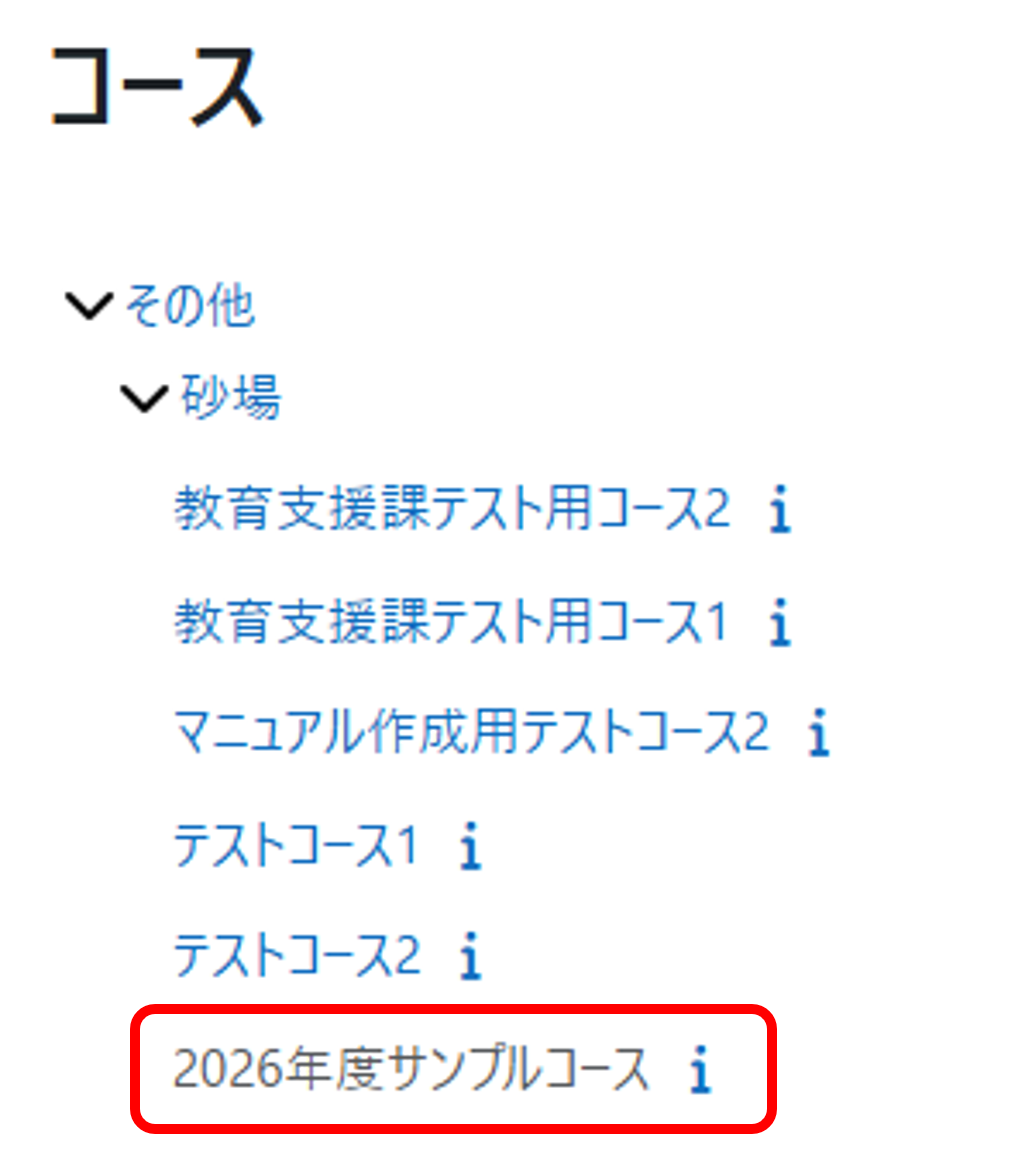
コースが非表示状態のとき

まず、コースが属しているカテゴリの中にコース名が灰色で表示されます。
これはマイコースやダッシュボードでも同様です。
灰色(非表示状態)のコースは、そのコースの教師ユーザにのみ表示されます。
他のユーザには表示されません。
course_visible_unvisible

コースに登録されている学生ユーザであっても、そのコースが非表示になると、カテゴリ内にも、マイコースやダッシュボードにもコースが表示されなくなります。
そのため、非表示状態のコースにアクセスできるのは、登録されている教師ユーザのみとなります。