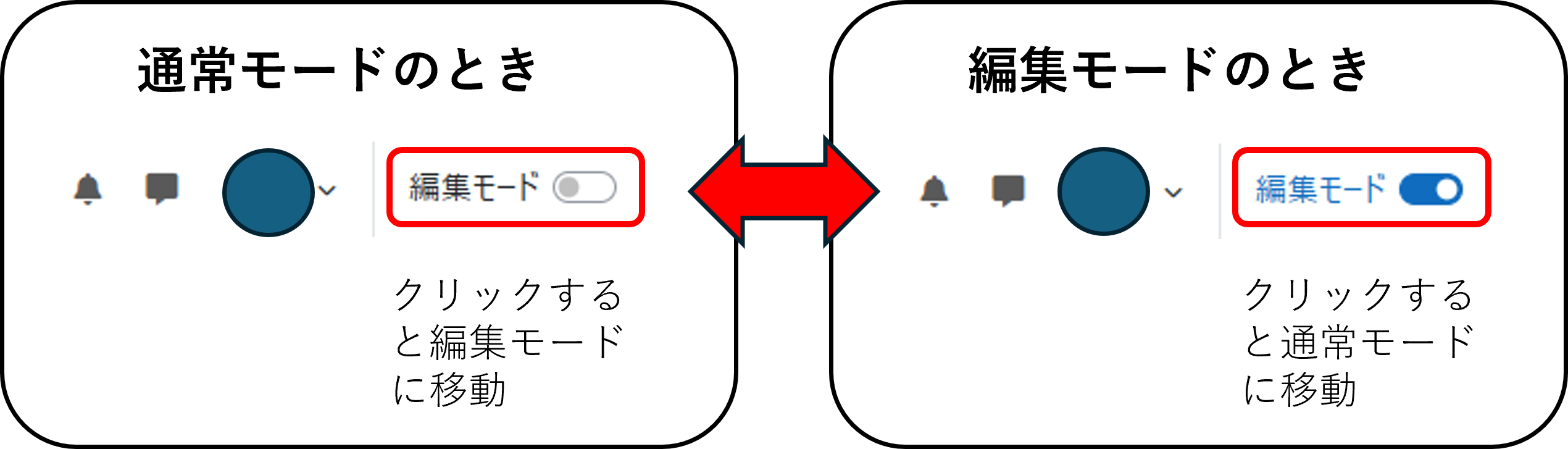
コースメインページの右上にあるスイッチをクリックすることで、通常モードと編集モードを切り替えることができます。
編集モード中は、「編集モード」が青い色で表示されます。
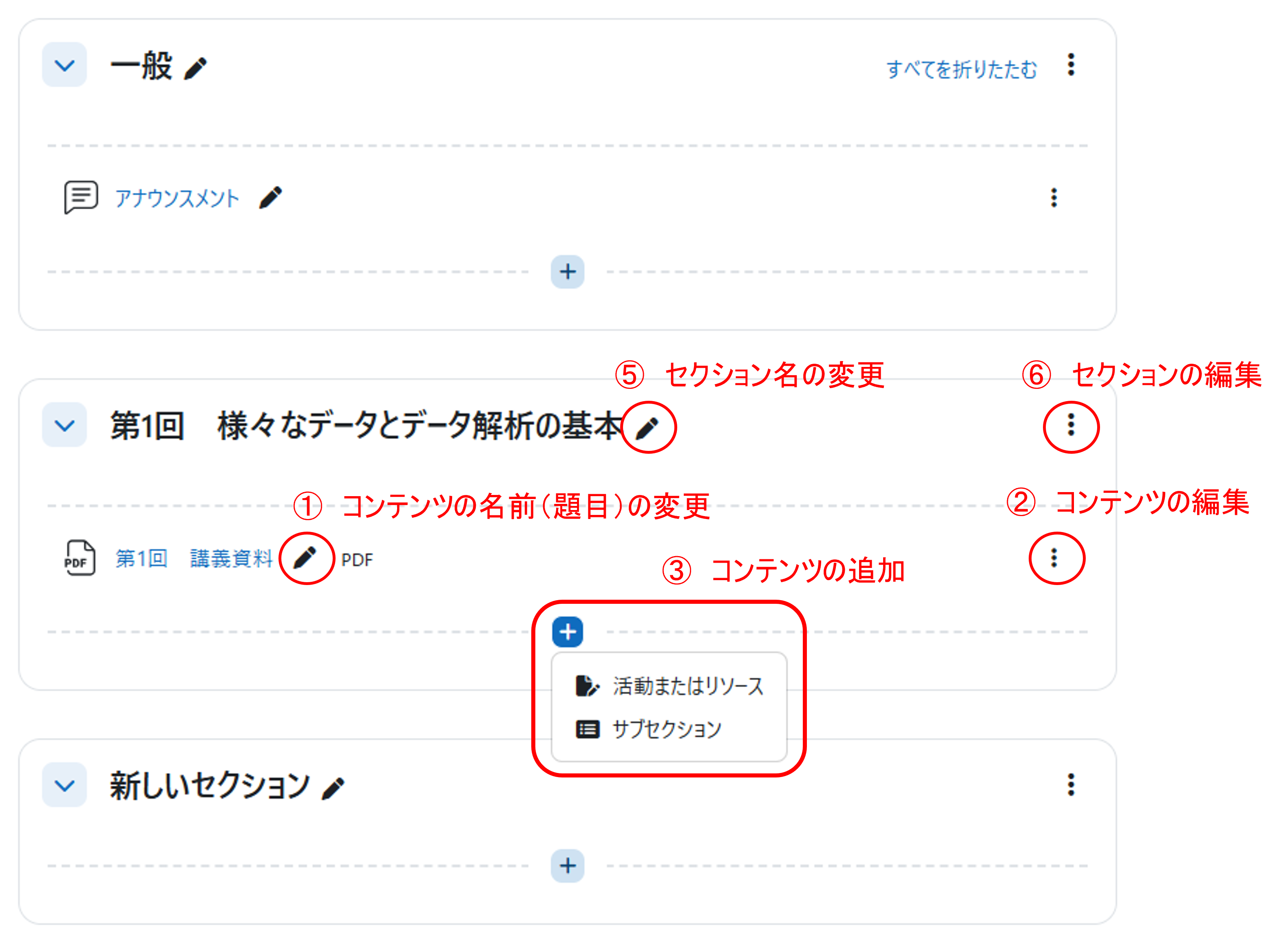
(1)コンテンツの名前の変更
最初に、コンテンツ名の右側の縦の三点リーダーをクリックします。
入力欄が表示されたら、名前を変更してEnterキーを押します。

(2)コンテンツの編集
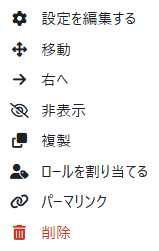
それぞれのコンテンツの右側にある縦の三点リーダーをクリックすると、以下のようなメニューが表示されます。
それぞれのアイコンをクリックすると、表示/非表示の切り替えや、設定の編集を行うことができます。
(3)コンテンツの追加
追加ボタンをクリックすると、以下の操作が行えます。
- 活動またはリソースを追加する:そのセクションに教材や課題を設置できます。
- サブセクション:セクションの中に、さらに細かな項目(子セクション)を追加して階層を作ることができます。
(4)セクション内のコンテンツの順番を変更する
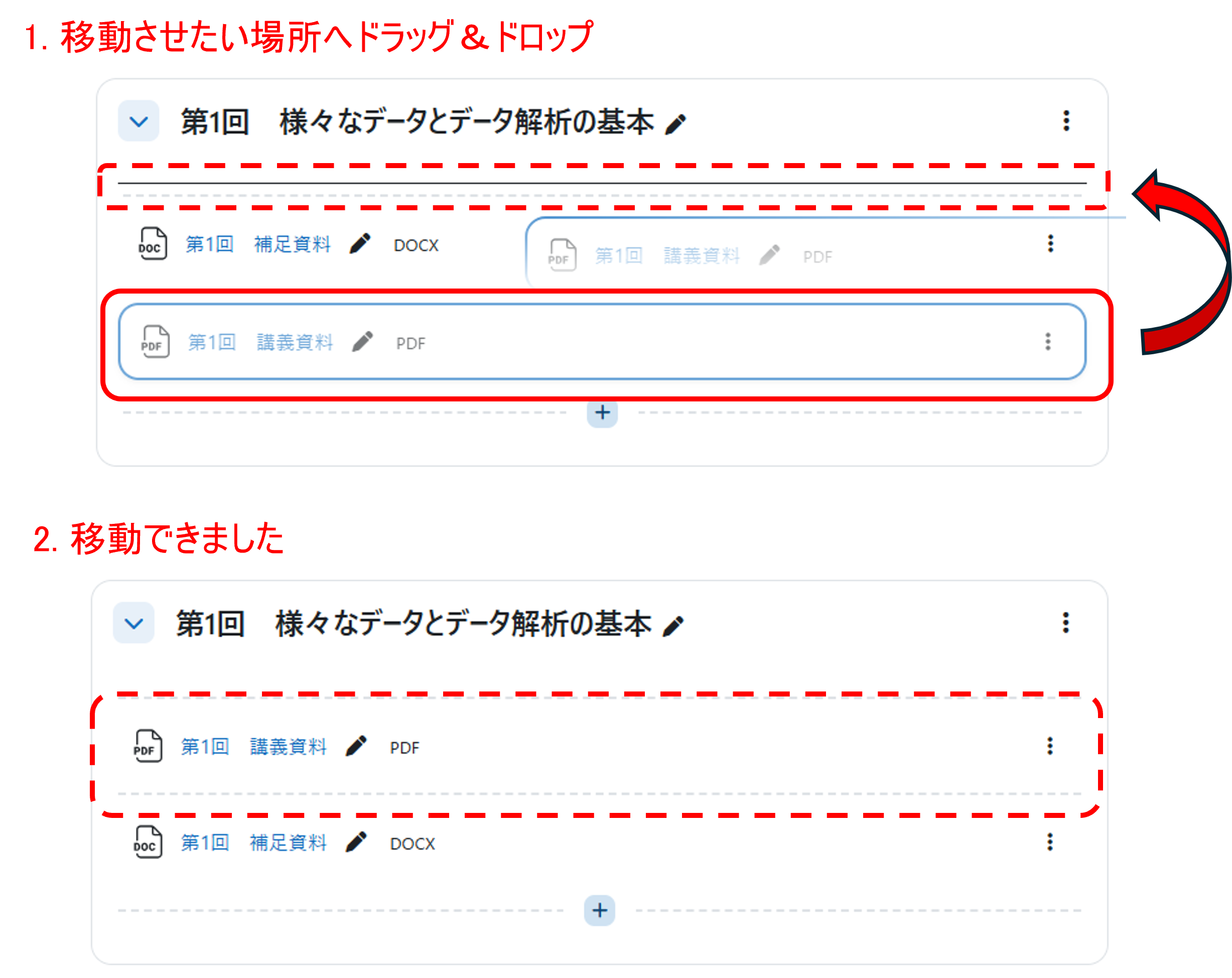
順番を変更したいリソース/活動の上でクリックし、移動させたい場所へドラッグ&ドロップすることで移動することができます。
(5)セクション名の変更
最初に、セクション名の右側の鉛筆ボタンをクリックします。
入力欄が表示されたら、名前を変更してEnterキーを押します。

(6)セクションの編集
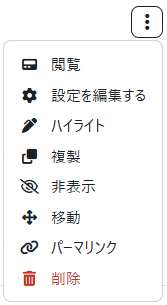
セクション名の右側にある縦の三点リーダーをクリックした後、「設定を編集する」をクリックするとセクションの設定編集画面に移動します。
また、目のようなアイコンをクリックすることで、セクションの表示/非表示を切り替えることができます。
非表示のセクション内にあるコンテンツは、学生ユーザには表示されません。
ゴミ箱(削除)のアイコンをクリックすると、セクションを削除することができます。
(7)セクションの追加
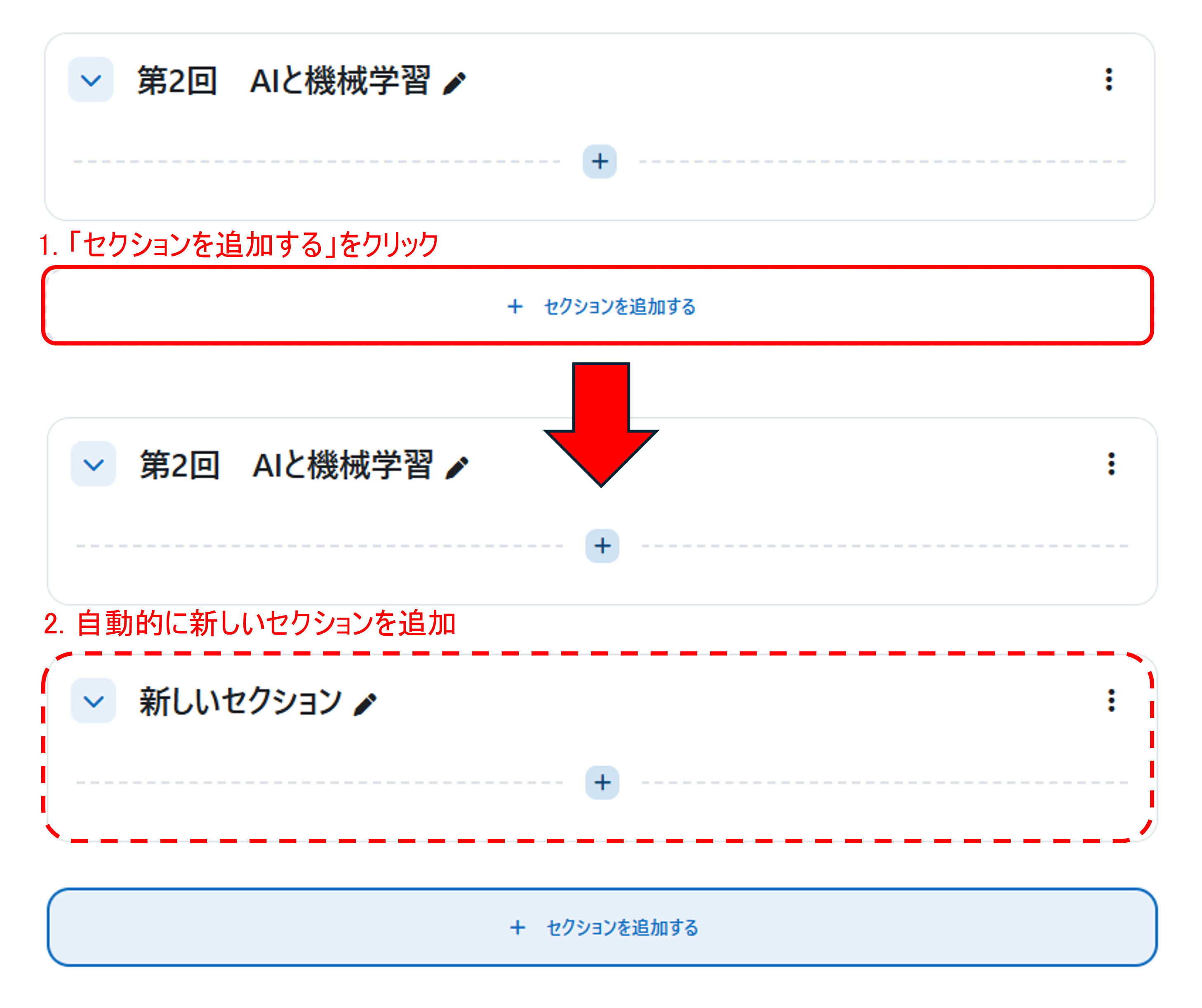
コンテンツエリアの末尾には以下のように、「セクションを追加する」というリンクがあります。
これをクリックすると、自動でセクションを追加することができます。
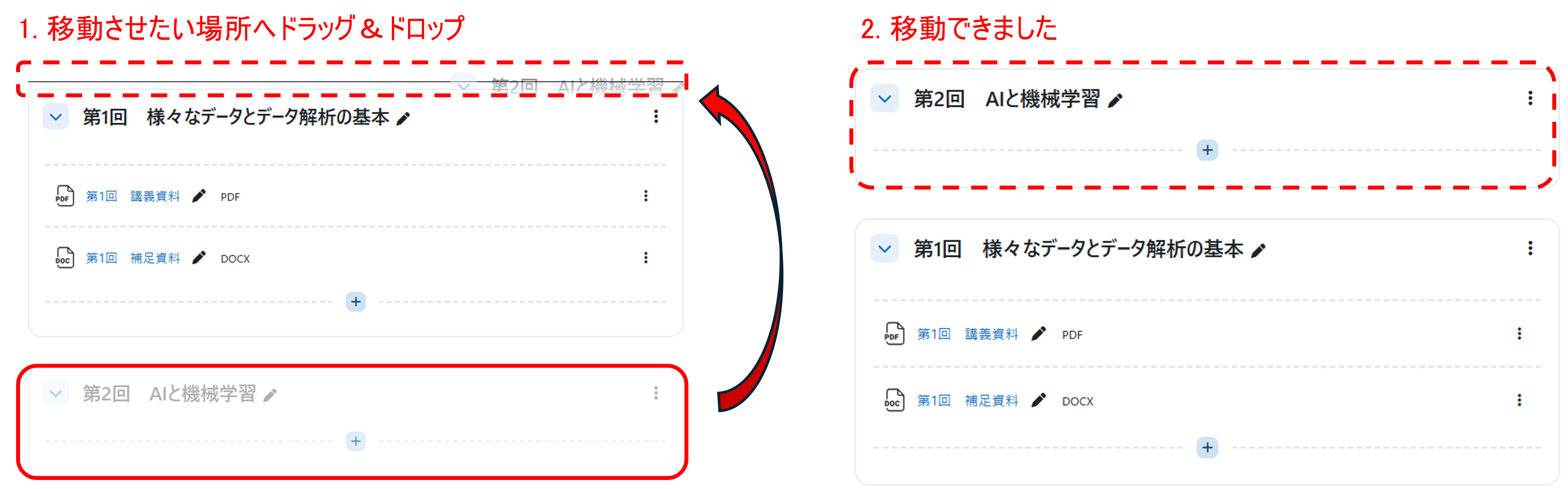
(8)セクションの順番を変更する
順番を変更したいセクションの上でクリックし、移動させたい場所へドラッグ&ドロップすることで移動することができます。