Moodleコースへの小テストの追加及び初期設定について説明します。
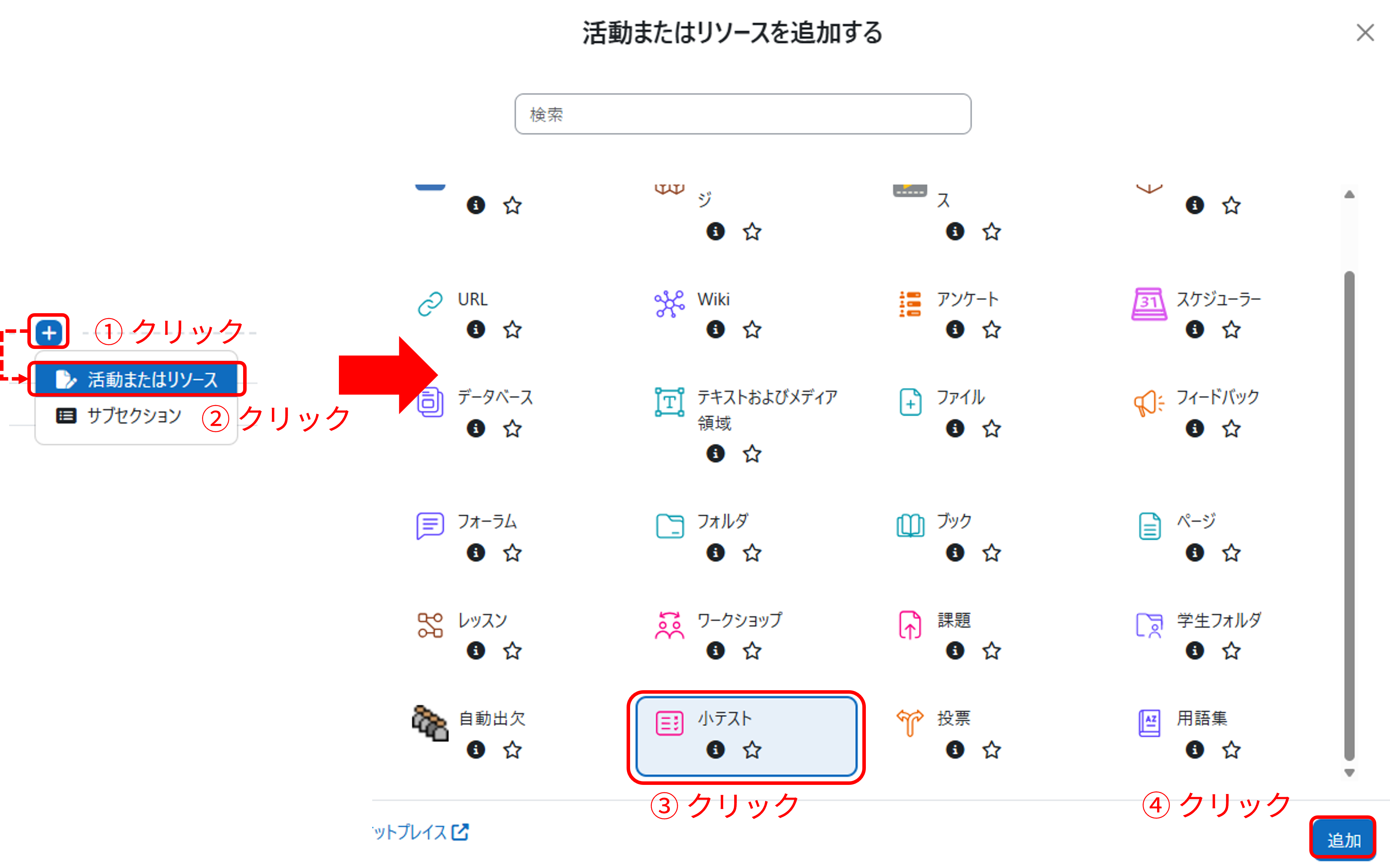
コースが編集モードになっているとき、「+」をクリックし、「活動またはリソース」をクリックした後、表示されるリストの中から「小テスト」を選択します。
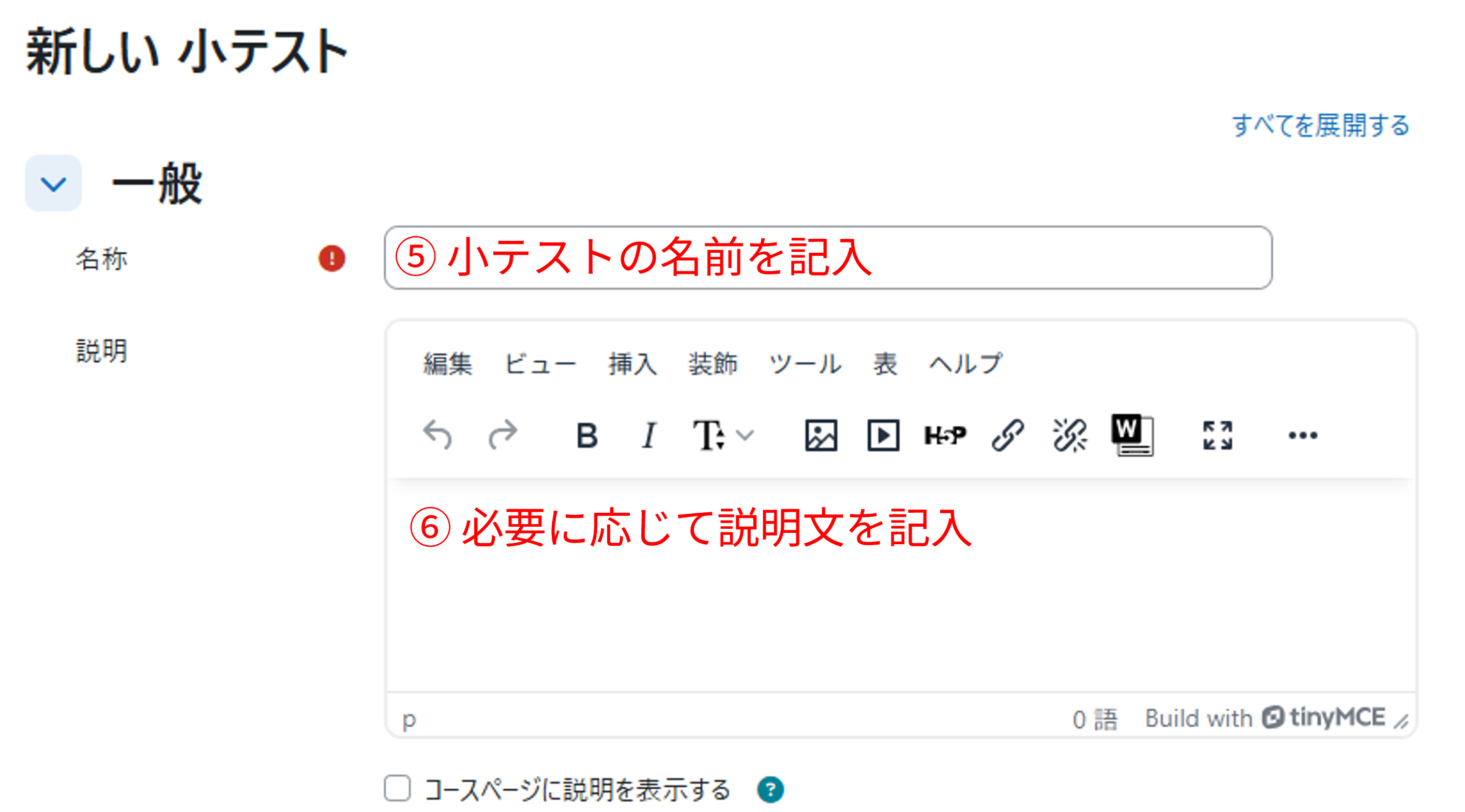
最初に課題の名前を記入します。
必要に応じて説明文を記入したり、説明用のファイルを追加することができます。
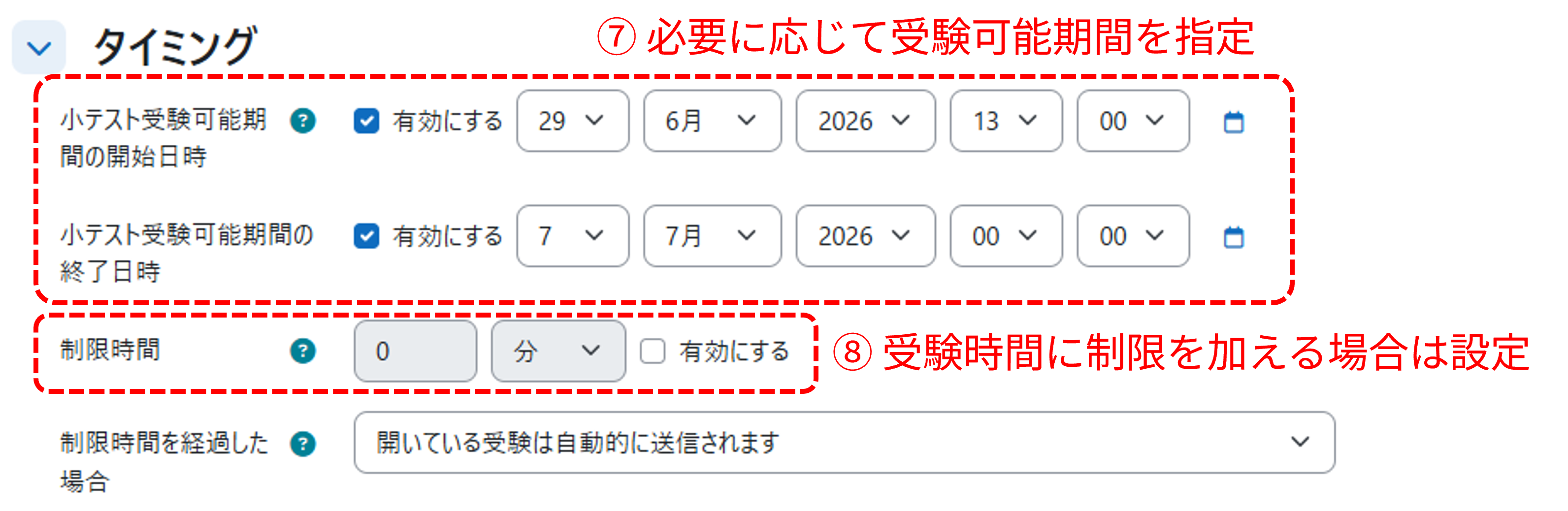
「タイミング」の欄では、学生が小テストを受験可能な期間、受験時間(開始から回答を送信するまでの時間)を設定することができます。
初期状態では何も制限はありません。
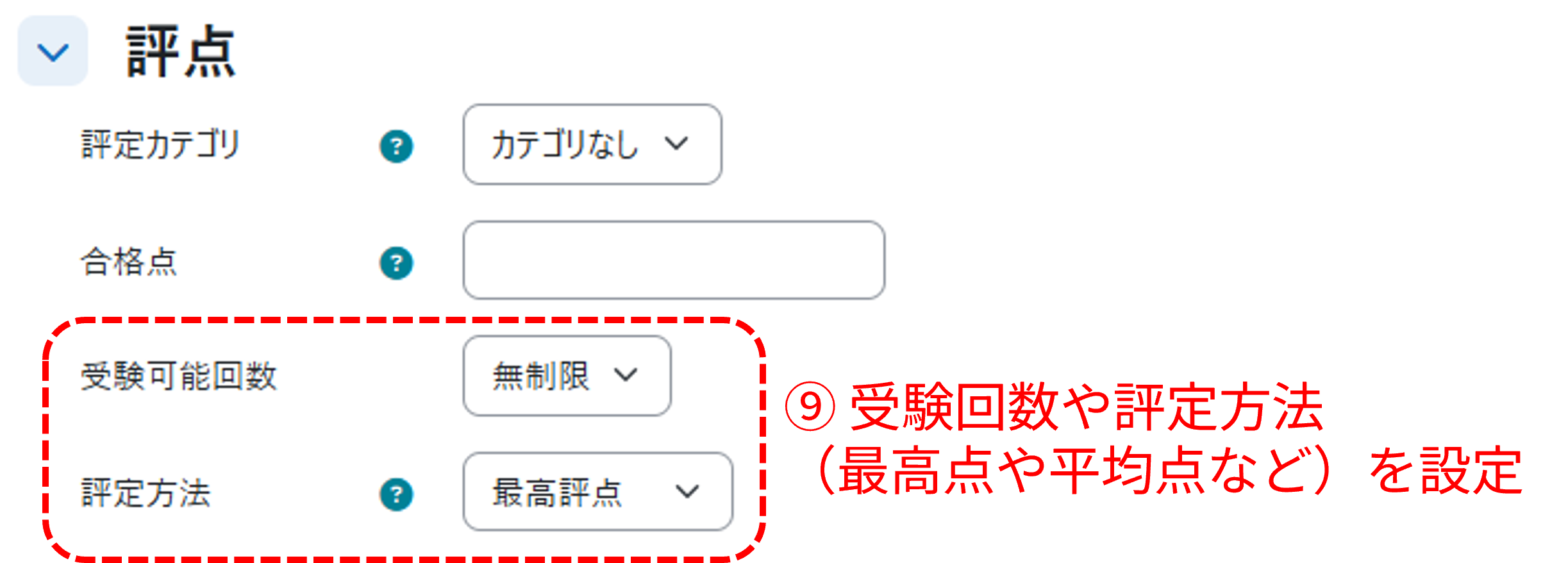
「評定」の欄では、必要に応じて受験可能回数や評定方法を設定することができます。
「評定方法」とは、複数回受験可能なときに、最終的な評点の計算方法(最高点、平均点など)のことです。
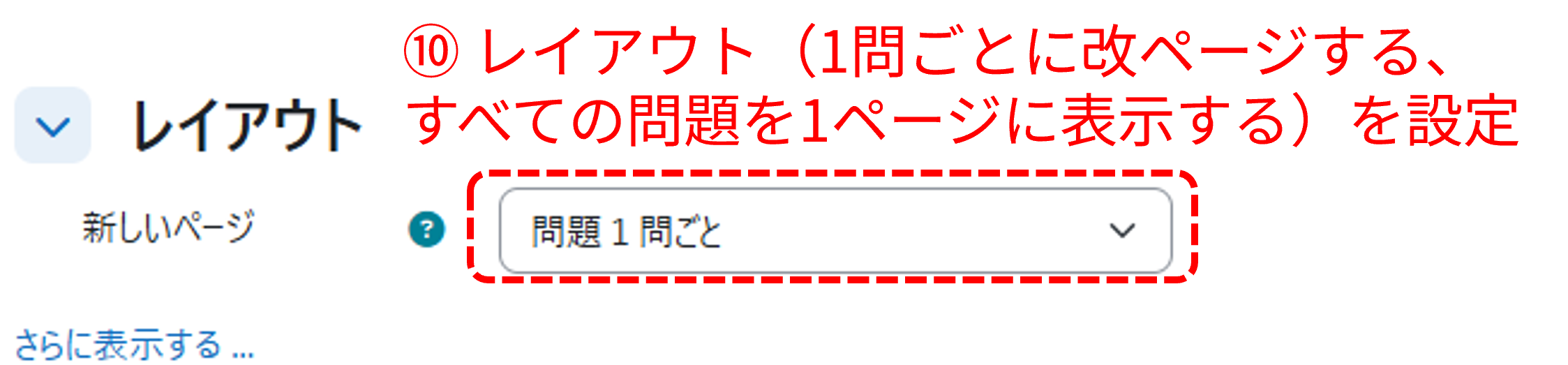
「レイアウト」の欄では、1つの画面に表示させる問題数を設定します。
初期状態では1ページあたり1問に設定されていますが、すべての問題を1ページに表示させることも可能です。
画像・音声・動画を含む問題、数式表示を多数使用する問題については、原則として1ページあたり1問、多くても1ページあたり5問以内としてください。
テキスト形式のみの問題では原則として、1ページあたり10問以内、多くても1ページあたり30問以内としてください。
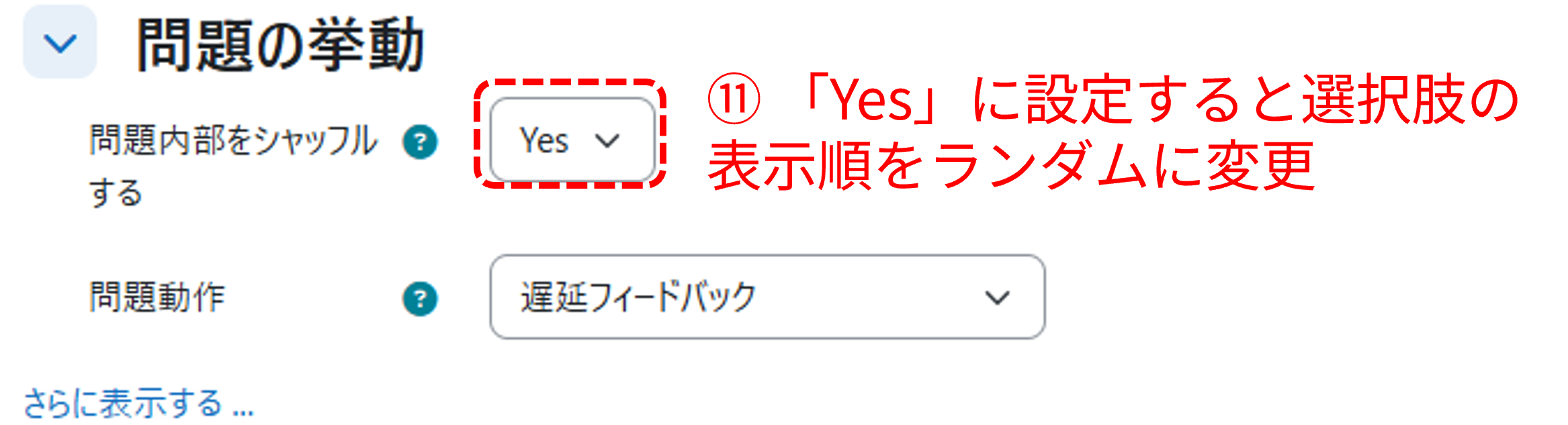
「問題の挙動」の欄では、問題内部のシャッフルについて設定します。
シャッフルが有効の場合、毎回の受験ごとに選択肢の並びが変更されます。
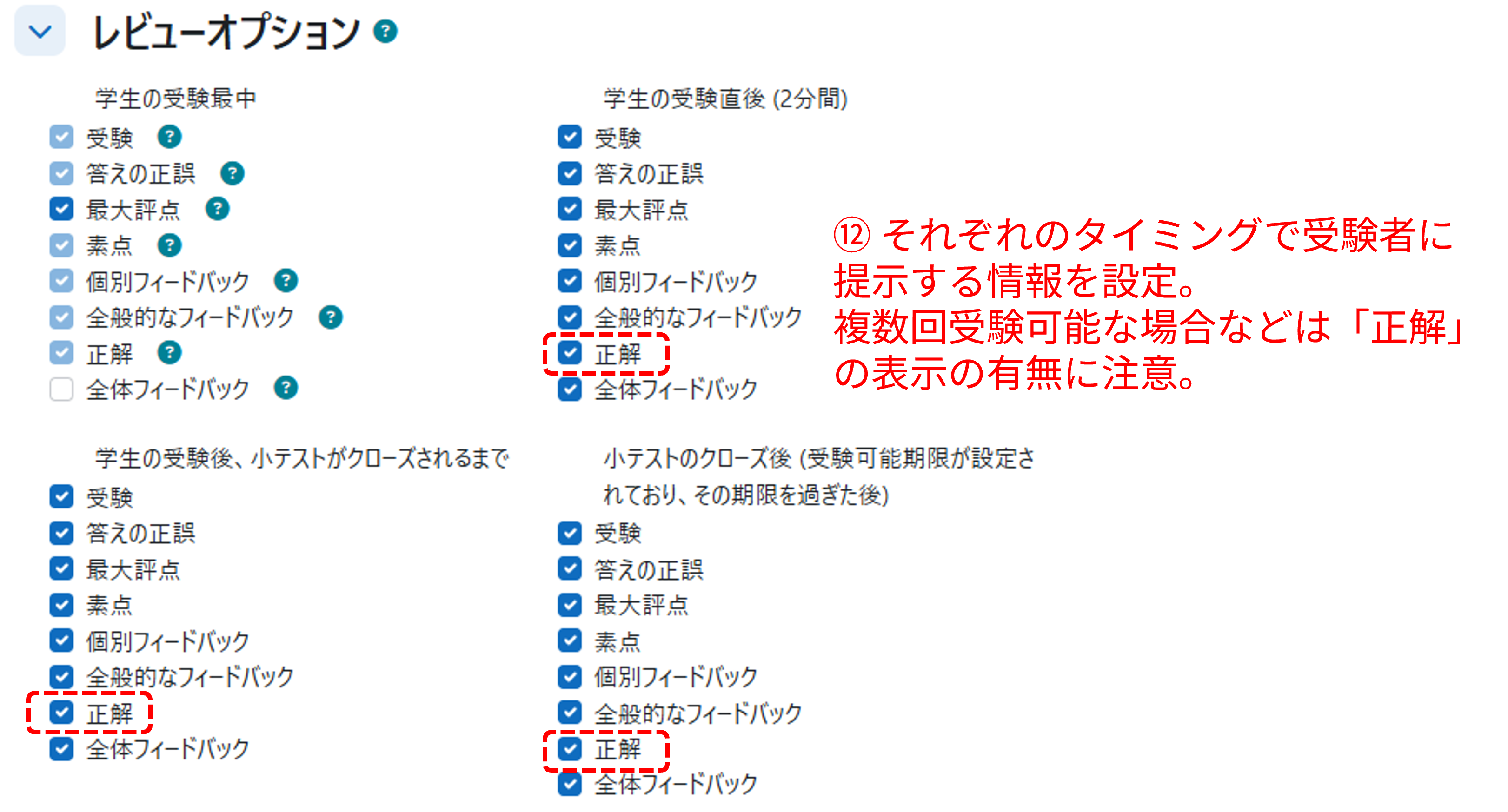
「レビューオプション」の欄では、各タイミングにおいて学生に提示する情報を設定します。
特に正解の表示の有無には注意してください。
「受験に関する特別制限」の欄では、受験のためのパスワードの有無を設定できます。
空欄の場合には、パスワード無しとなります。

最後に、画面最下部にある「保存して表示」ボタンをクリックします。
問題がまだ設定されていない小テストに教員がアクセスすると、以下のような画面が表示されます。
「問題」タブをクリックすると、問題を追加することができます。