Moodleではコースのコンテンツエリアのレイアウトを変更することができます。ここではレイアウトの変更の手順について紹介します。
- コース画面(コースのトップページ)に配置するコンテンツ(ファイル,ラベル,URL,小テスト,課題、アンケート等)の個数が200個程度を超える場合は、後段で紹介する「1ページあたり1セクションを表示する」レイアウトを使用してください。
- コース画面に複数の動画を一度に表示させるなど、コンテンツ数は少なくても表示に長い時間がかかるコースも見られます。このような場合もセクションごとにページを分割し、一度に多くの動画が表示されないように対処してください。
- コース画面に配置するコンテンツ数が200個程度を超えるコースについては毎年新しいコースを使用し、1つのコースには1年分のコンテンツを配置するようにしてください。
- 通常の授業科目については、履修登録情報の反映に関する都合がありますので、コンテンツ数が少なくても毎年新しいコースを使用してください。
(1) 設定の手順
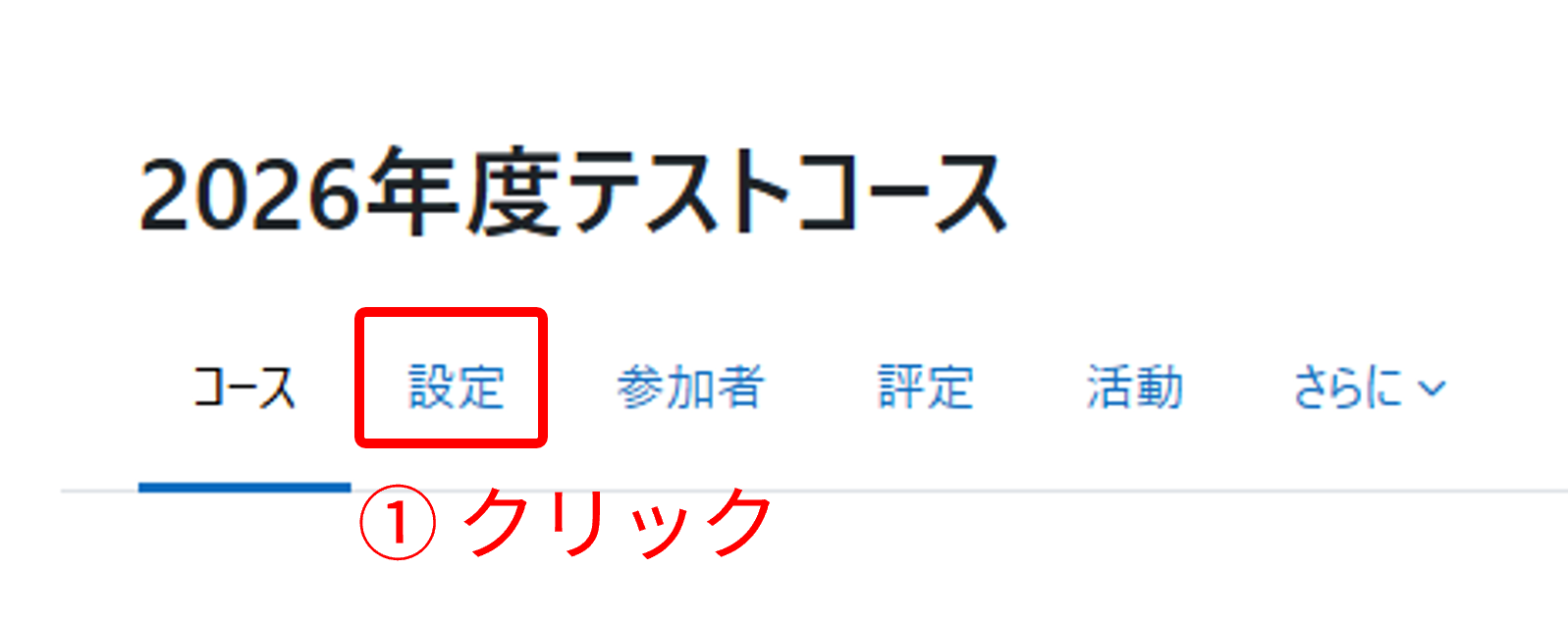
コースレイアウトを編集する場合はまず、コース画面の上側にあるタブの中から「設定」をクリックします。
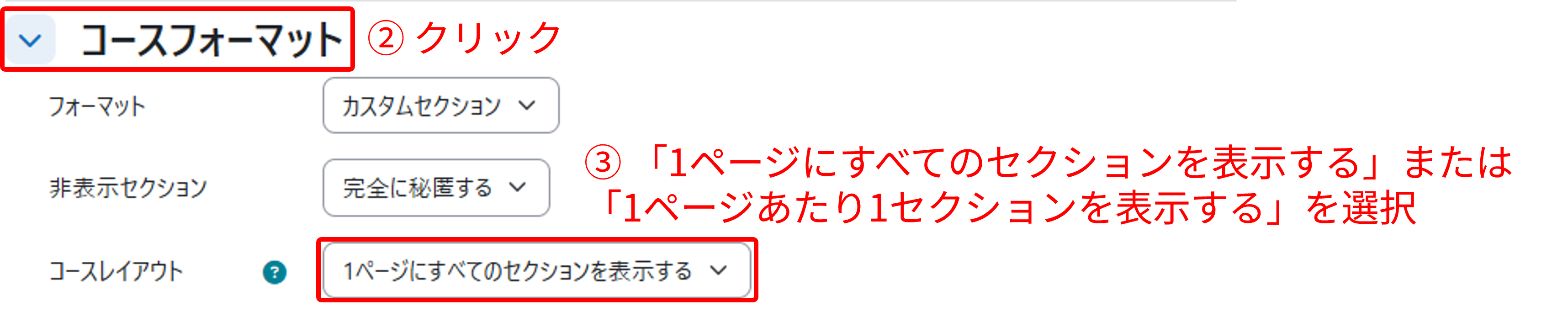
コースの設定画面が表示されたら、「コースフォーマット」をクリックします。
配下のメニュー項目が表示されたら、「コースレイアウト」の欄で適切なレイアウトを選択します。
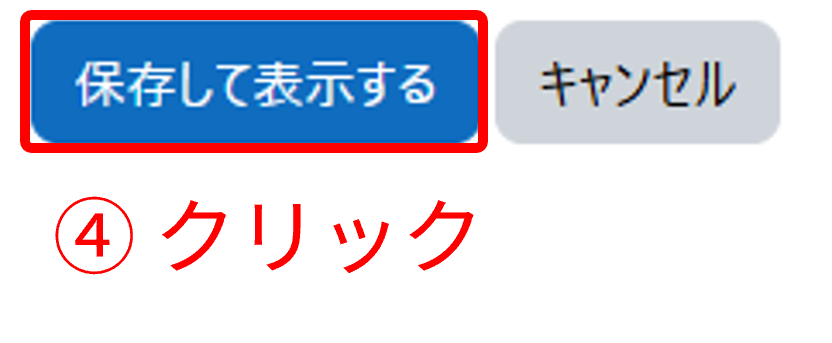
続いて、画面最下部にある「保存して表示する」をクリックします。以上で設定の操作は完了です。
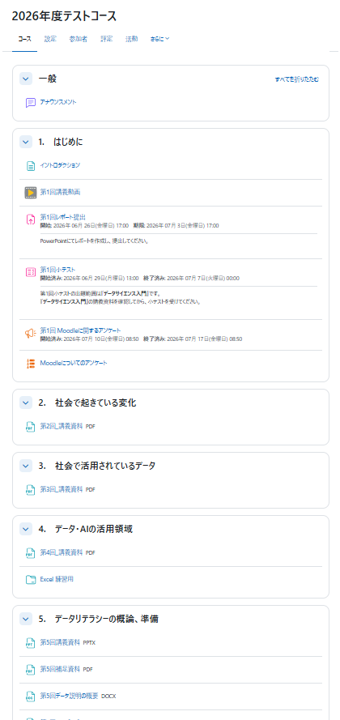
(2) 1ページにすべてのセクションを表示する場合
コース内のすべてのセクションとコンテンツが1ページに表示されます。
コース内のセクション数やコンテンツ数が少ない場合にお勧めの設定です。
(3) 1ページあたり1セクションを表示する場合
コース画面(コースのトップページ)ではセクションのタイトルと概要のみが表示されます。
各セクションのタイトルをクリックするとそのセクションのページに切り替わり、コンテンツが表示されます。
コース内のセクション数やコンテンツ数が多い場合にお勧めの設定です。
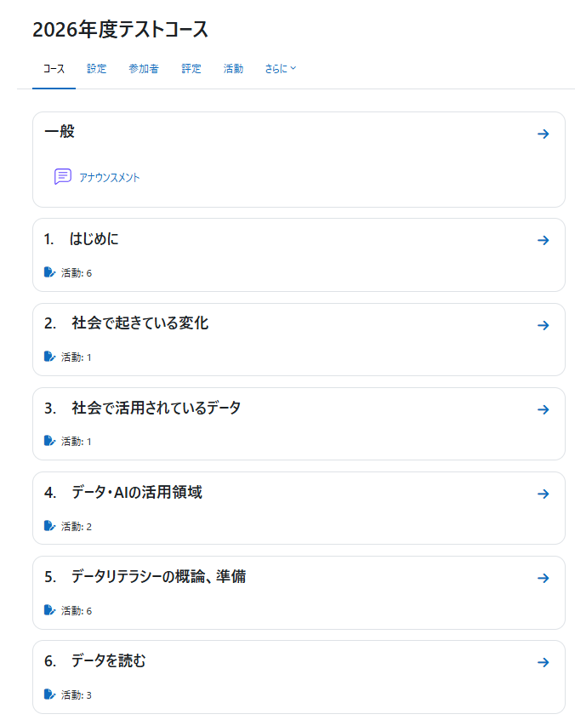
コースを編集モードに切り替えてコンテンツを変種する場合、コース画面ではすべてのセクションのコンテンツが表示されます。
それぞれのセクションの画面では、そのセクションのコンテンツのみが表示されます。