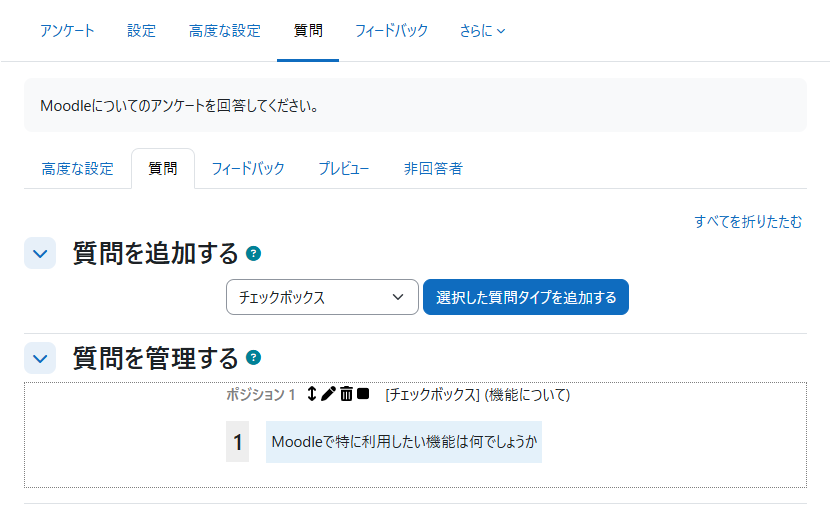
質問項目には、次の項目を追加することができます。
質問作成後は「プレビュー」や「学生ロールに切り替える」などの方法で、実際の質問画面の表示を確認することをお勧めします。
| 質問作成時に追加可能な項目 | 内容 |
|---|---|
| Yes/No | 「Yes」か「No」で回答する形式。 |
| スライダ | 2つの極端な値の間で、スライダを移動させて値を選ぶ形式。 |
| チェックボックス |
チェックボックスから選択肢を選ぶ形式。 複数選択を設定することができます。 |
| テキストボックス |
1行25文字までの文章を自由記述させる形式。 ※デフォルトは20文字までに設定されています |
| ドロップダウンボックス |
ドロップダウンリストの中から選ぶ形式。 |
| ラジオボタン |
ラジオボタンから選択肢を選ぶ形式。縦・横の並び方を設定できます。 選択は1つしかできません。 |
| ラベル | 説明文や画像を追加する。 |
| 数値形式 | 数値を入力させる形式。「最大許容桁数」や「小数点以下の桁数」と、入力できる数値を細かく設定できます。 |
| 日付 | 「年/月/日」を入力させる形式。カレンダー機能または手入力で日付を入力できます。 |
| 測定尺度(尺度 1..5) |
5段階で評価する形式。 評価を1から5の数字ではなく、名称で評価したい場合は「名前付きランク」から設定をすることができます。 |
| 長文回答 | 自由記述させる形式。設定により、回答欄をHTMLエディタまたはプレインテキストを使用できる。 |
次に質問作成の手順について説明します。
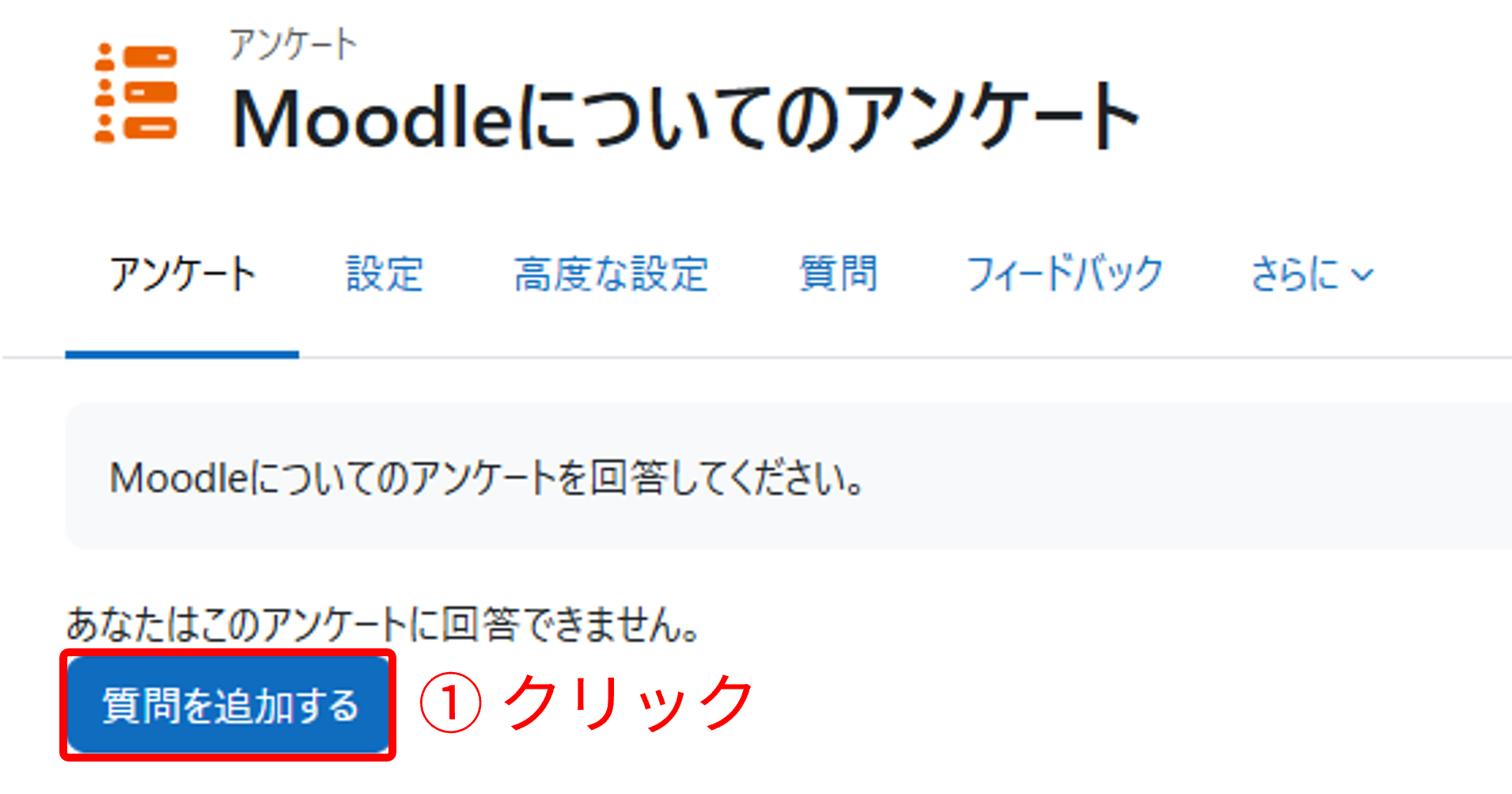
コースのセクション内の活動から、質問を追加したいアンケートにアクセスします。
「質問を追加する」タブをクリックします。
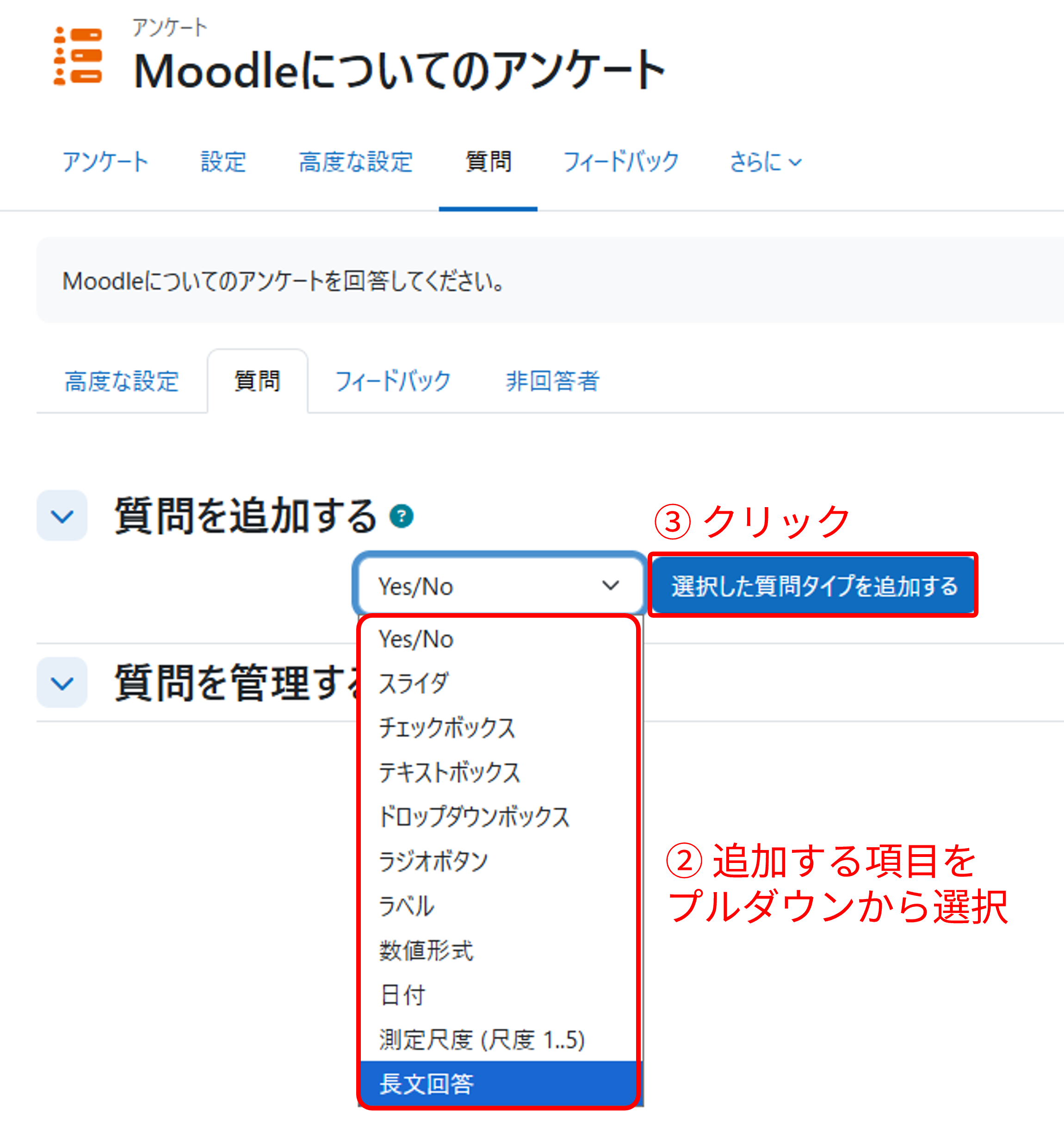
追加する項目をプルダウンから選択し、「選択した質問タイプを追加する」をクリックします。
質問項目に「チェックボックス」を選択した場合、次のように作業を進めます。
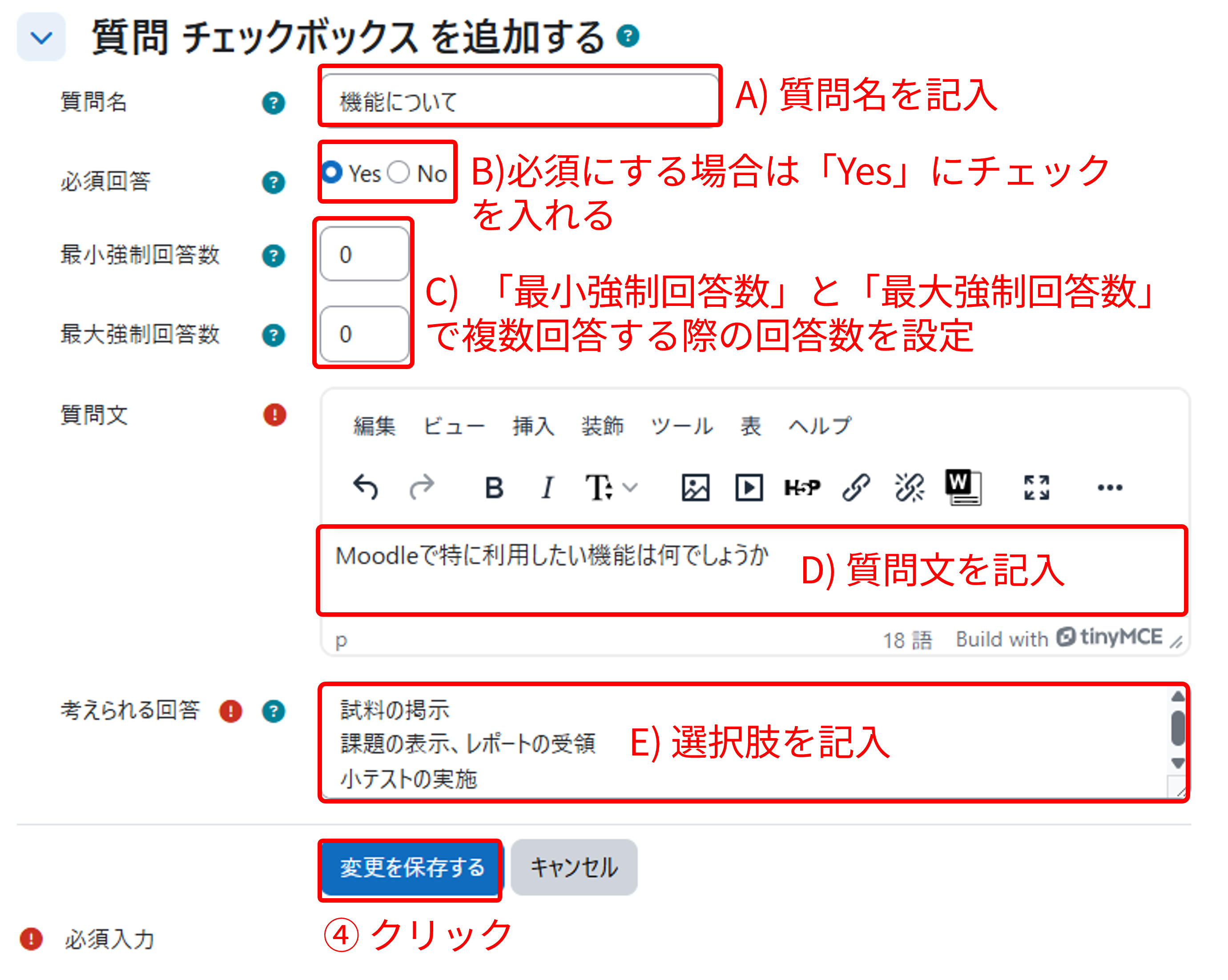
- 「質問名」に質問項目のタイトルを記入します。
分岐を設定したい場合は必ず入力してください。 - 必須にする場合は「Yes」にチェックを入れる。
(質問を管理する一覧で変更することも可能です) - 「最小強制回答数」と「最大強制回答数」で複数回答する際の回答数を設定します。
- 「質問文」に質問内容を記入します。
- 「考えられる回答」に選択肢にしたい回答を1行ずつ記入します。
「変更を保存する」をクリックすると、入力した質問が「質問を管理する」の一覧に表示されます。
質問を追加する場合は、再度項目を選択して同様の作業を繰り返します。