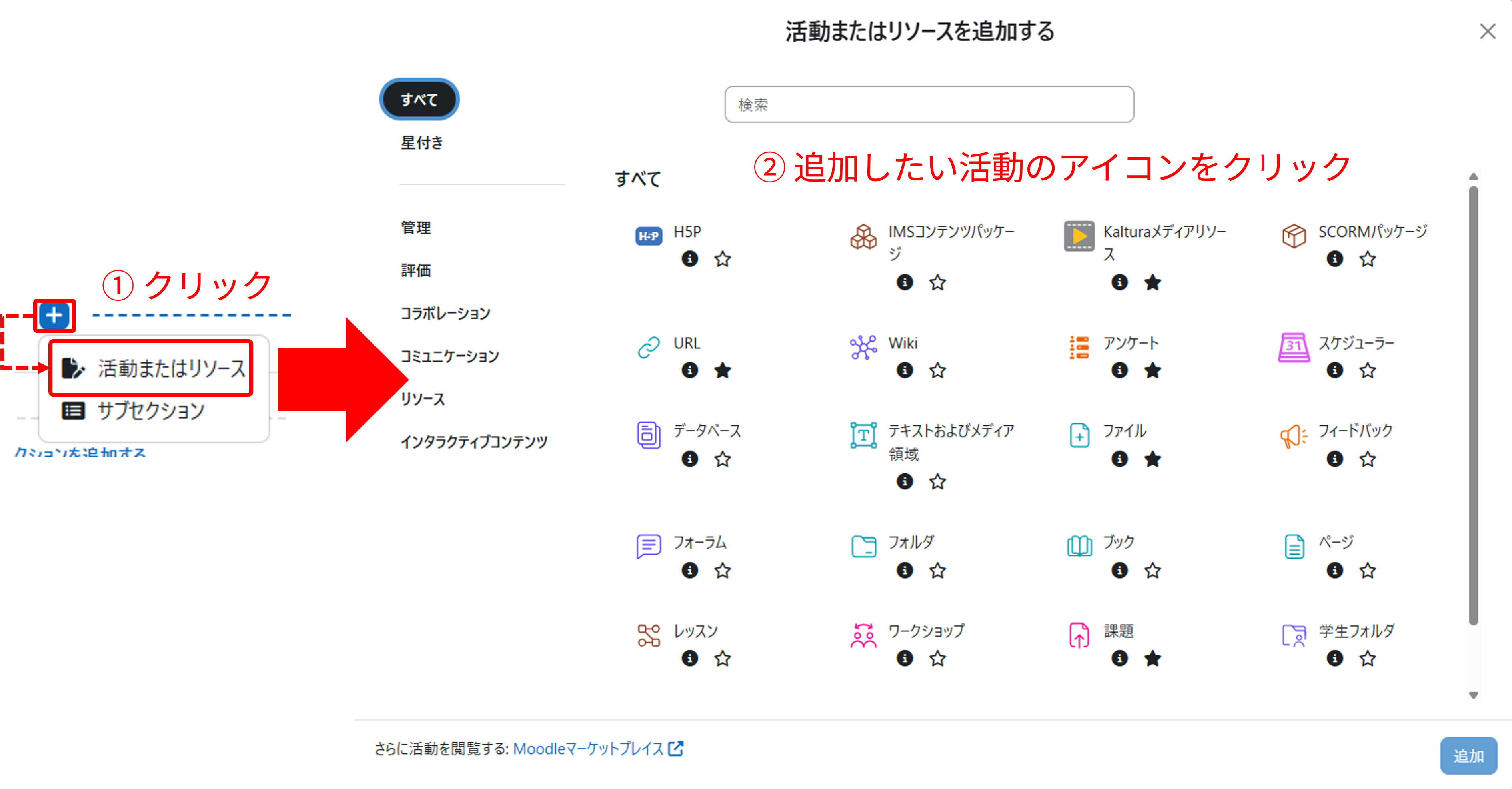
活動とはコースに貼り付けられるコンテンツのうち、点数の評価やユーザ間の相互作用が生じるものを指します。
ここではすべての活動モジュールに共通する操作について解説します。
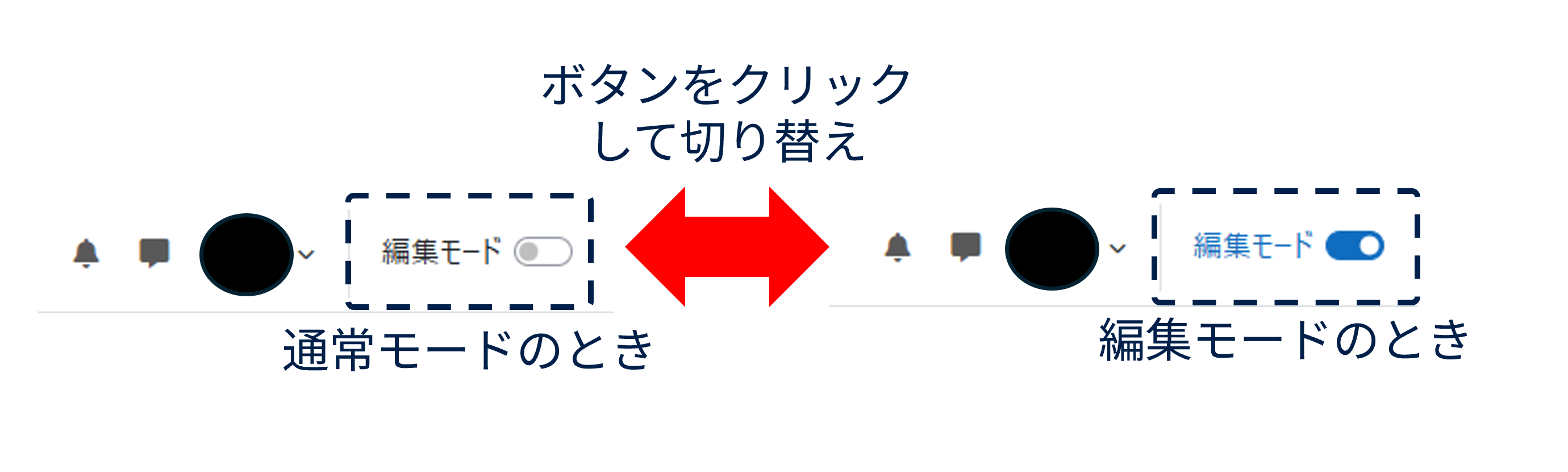
活動の追加や編集は、コースが編集モードのときに実施可能です。
コースメインページの右上にある「編集モード」スイッチをクリックすると、コースは編集モードに移行します。
このスイッチを再びクリックすると、コースは通常モードに戻ります。
コースが編集モードに移行すると、セクションとコンテンツは以下のように表示されます。
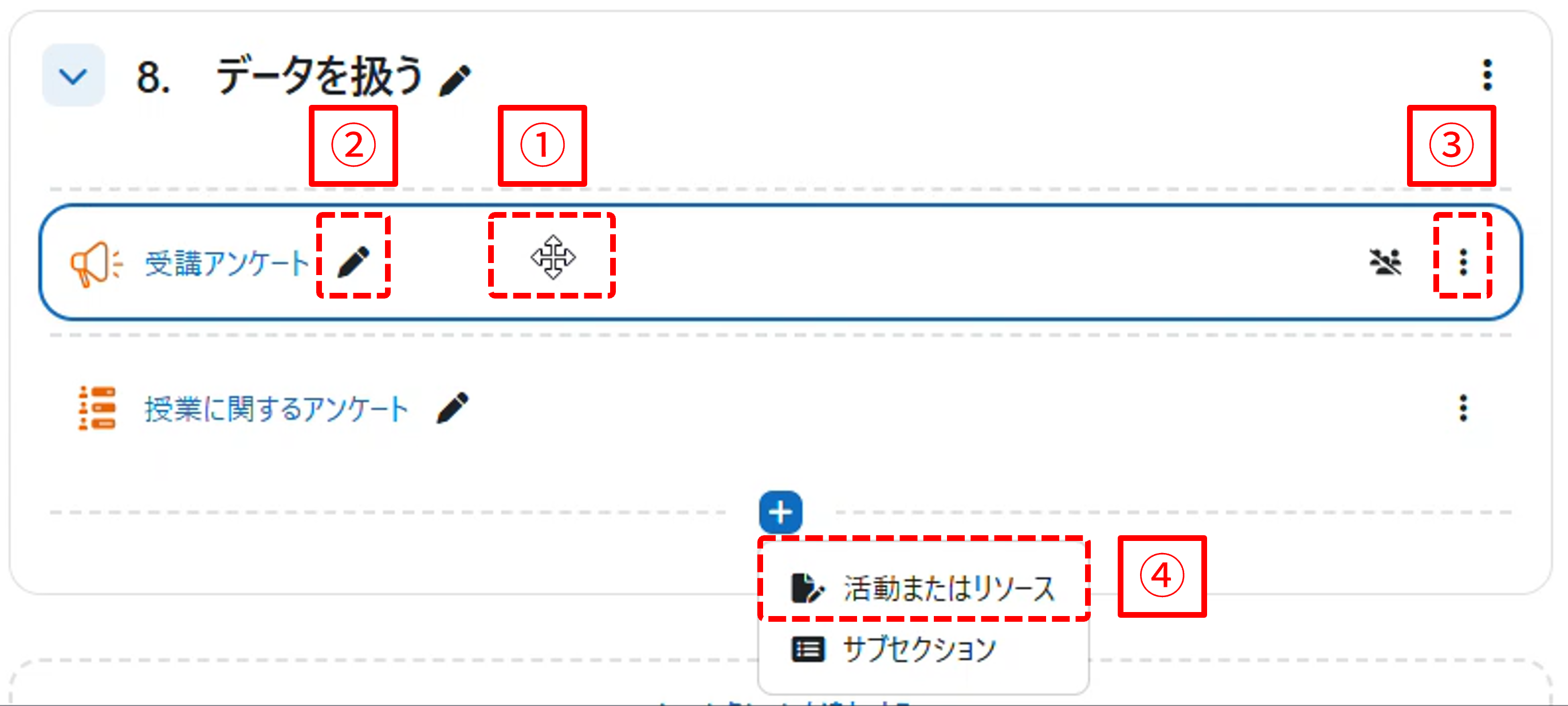
(1) コンテンツの移動
コンテンツのところでマウスカーソルを置いたままコンテンツを上下に移動すると、コンテンツを別の場所に移動することができます。
(2) タイトルの編集
鉛筆のアイコンをクリックすると、このコンテンツのタイトル(名前)を編集することができます。
(3) コンテンツの編集
「三点リーダー」をクリックすると、以下のようなメニューが開きます。
それぞれのアイコンをクリックすると、表示/非表示の切り替えや、設定の編集を行うことができます。
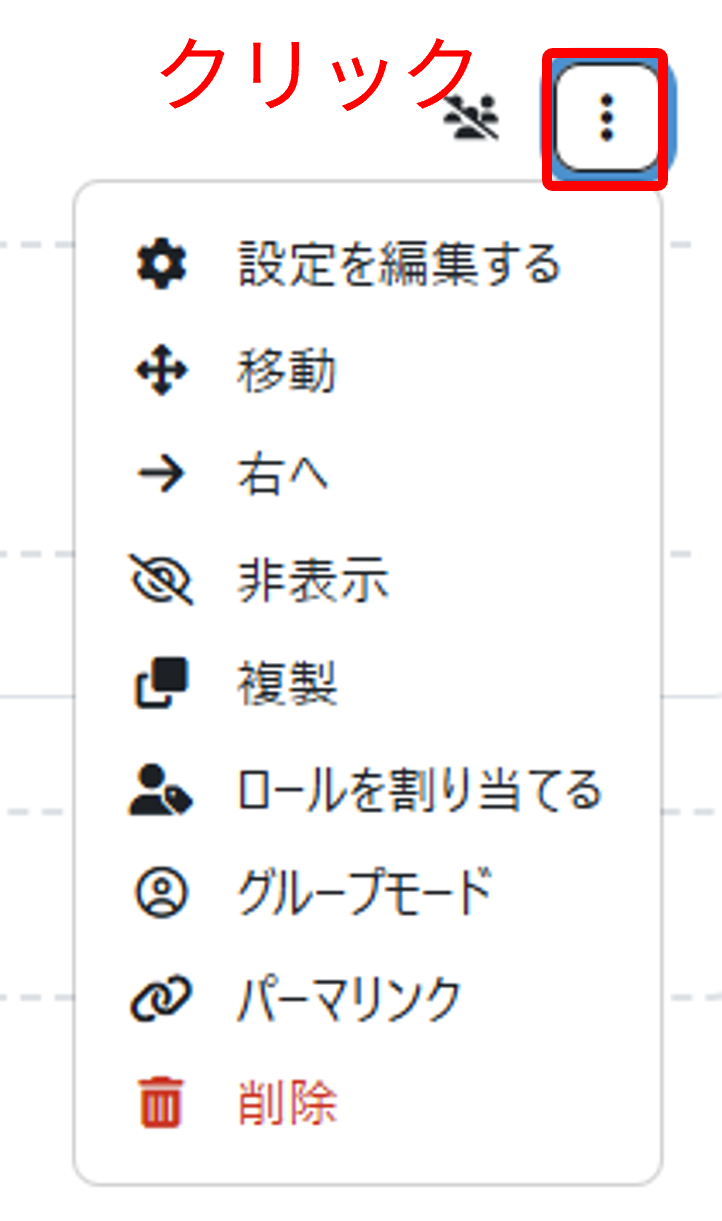
コンテンツエリアに表示されるものも含めて、アイコンとその意味を紹介します。
| アイコン | 説明 |
|---|---|
|
設定を編集する

|
コースやコンテンツの設定を編集します。 |
|
移動

|
コンテンツの位置を変更します。アイコンをドラッグ&ドロップして変更したい位置に移動します。 |
|
左へ

|
コンテンツの位置を右に寄せる。 |
|
表示/非表示

|
学生ロールのユーザに対して、コンテンツの表示・非表示を切り替えます。 目の開いた状態が「表示」、斜線のある状態が「非表示」です。 |
|
複製

|
設定情報も含めてコンテンツを複製します。ただし、学生が提出したファイルやアンケートの回答などのユーザ情報は含まれません。 |
|
グループモード

|
グループを設定します。 |
|
パーマリンク

|
コンテンツのパーマリンクを表示します。 |
|
削除

|
コンテンツを削除します。 |
(4) 活動の追加
クリックすると活動やリソースの一覧が表示され、選択したコンテンツを追加することができます。
いずれかのアイコンをクリックすると、そのコンテンツの設定画面に移動します。