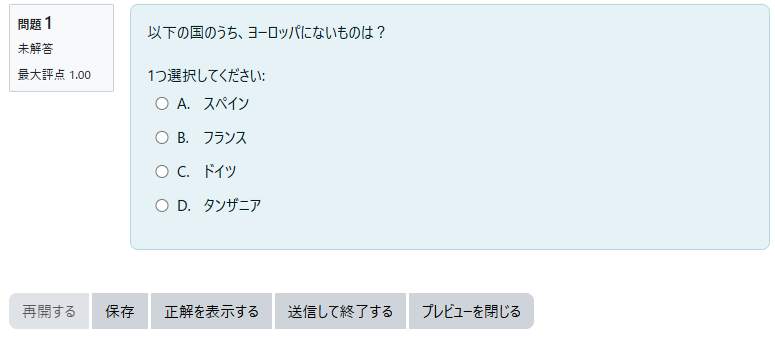
ここでは多肢選択問題の作成手順について紹介します。
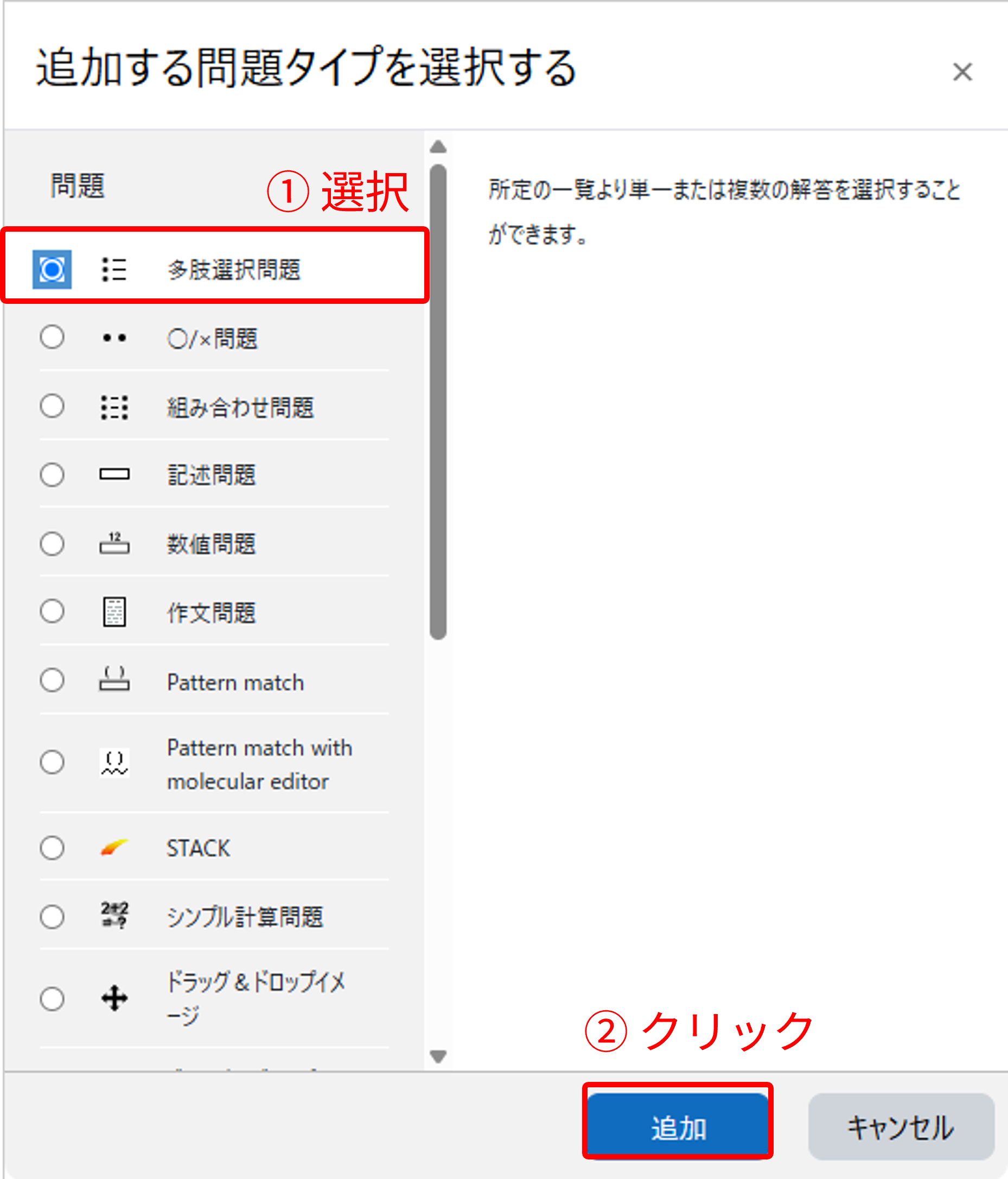
問題タイプを選択する画面において「多肢選択問題」を選択し、「追加」をクリックします。
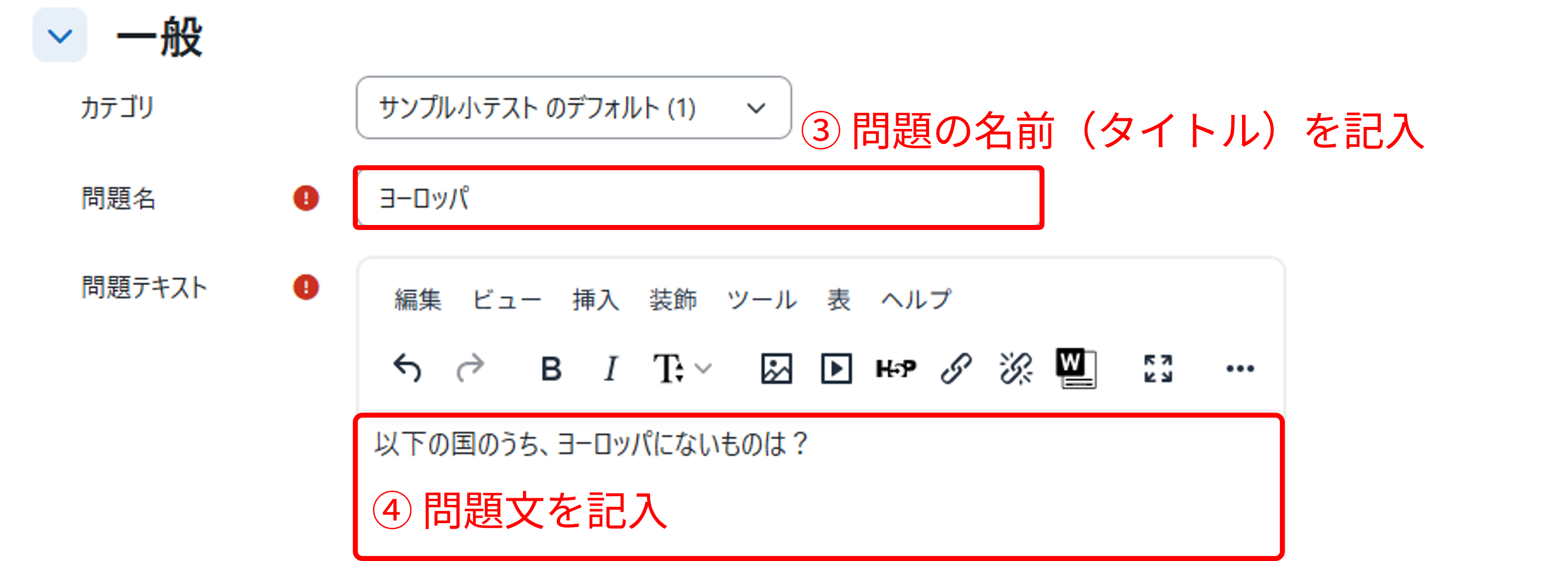
最初に問題の名前(タイトル)を入力します。
続いて、問題文を入力します。
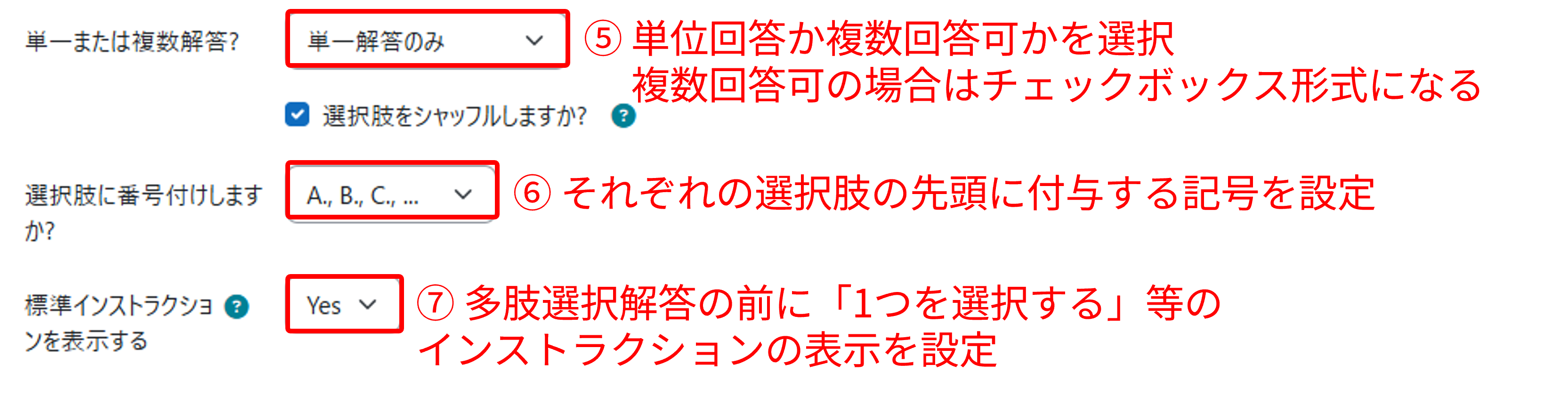
単一回答か複数回答可を選択します。
続いて、選択肢の前に付与する記号を選択します(記号無しも可能です)。
最後、多肢選択解答の前に「1つを選択する」または「1つまたはそれ以上を選択する」のインストラクションを表示したい場合は、
「Yes」に設定します。
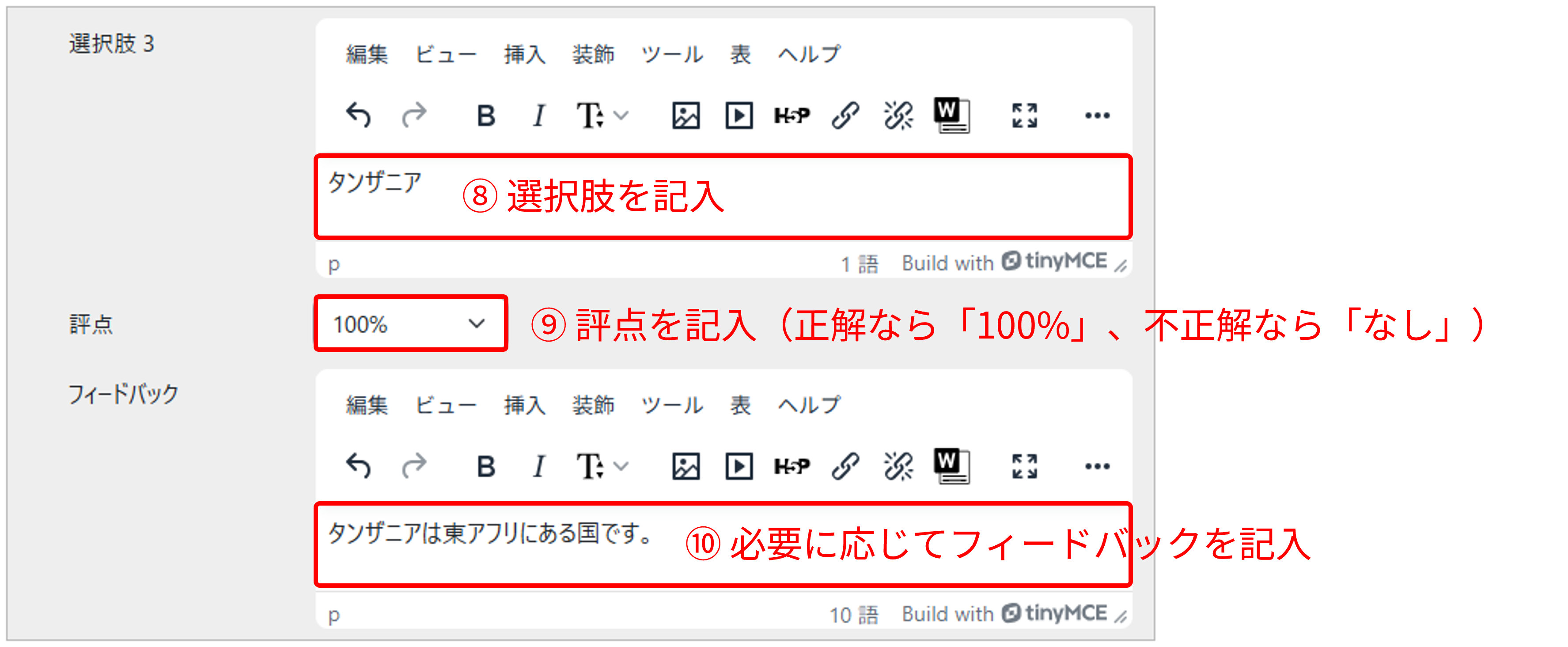
続いて、選択肢を作成します。
選択肢のテキストを記入した後、評点を選択します。
評点は、
正解なら「100%」、不正解なら「なし」
を選択します。 必要に応じてフィードバックメッセージを付与する事も可能です。
画面下部にある「変更を保存する」をクリックします。
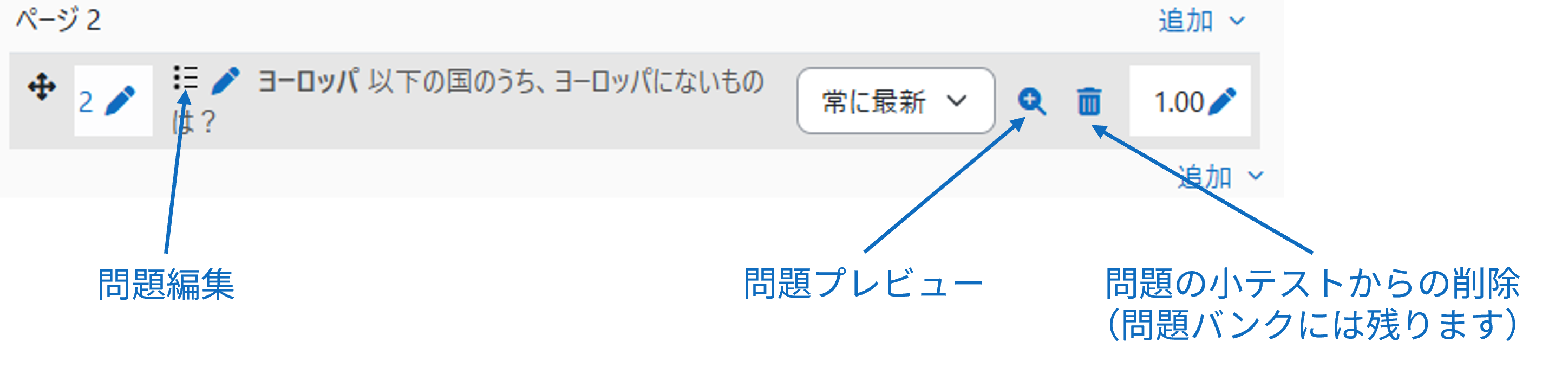
問題の一覧に戻ると、作成した問題が追加されています。
歯車マークをクリックすると問題の編集(修正)、虫眼鏡マークをクリックするとプレビューに進みます。
虫眼鏡マーク(問題のプレビュー)をクリックしたときには、以下のような画面が表示されます。