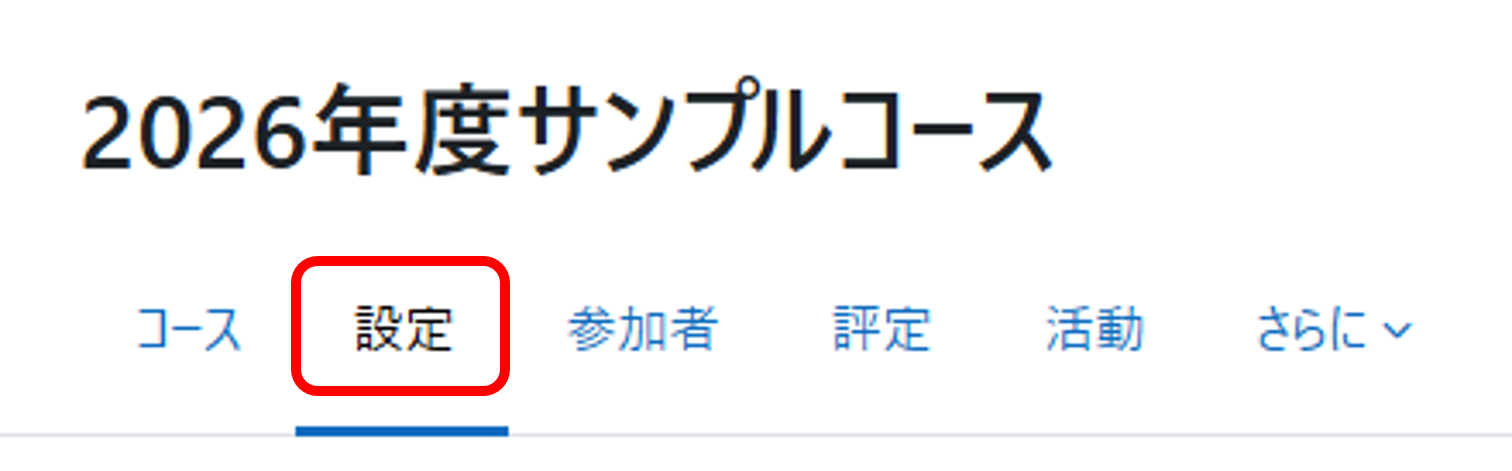
A. 一般
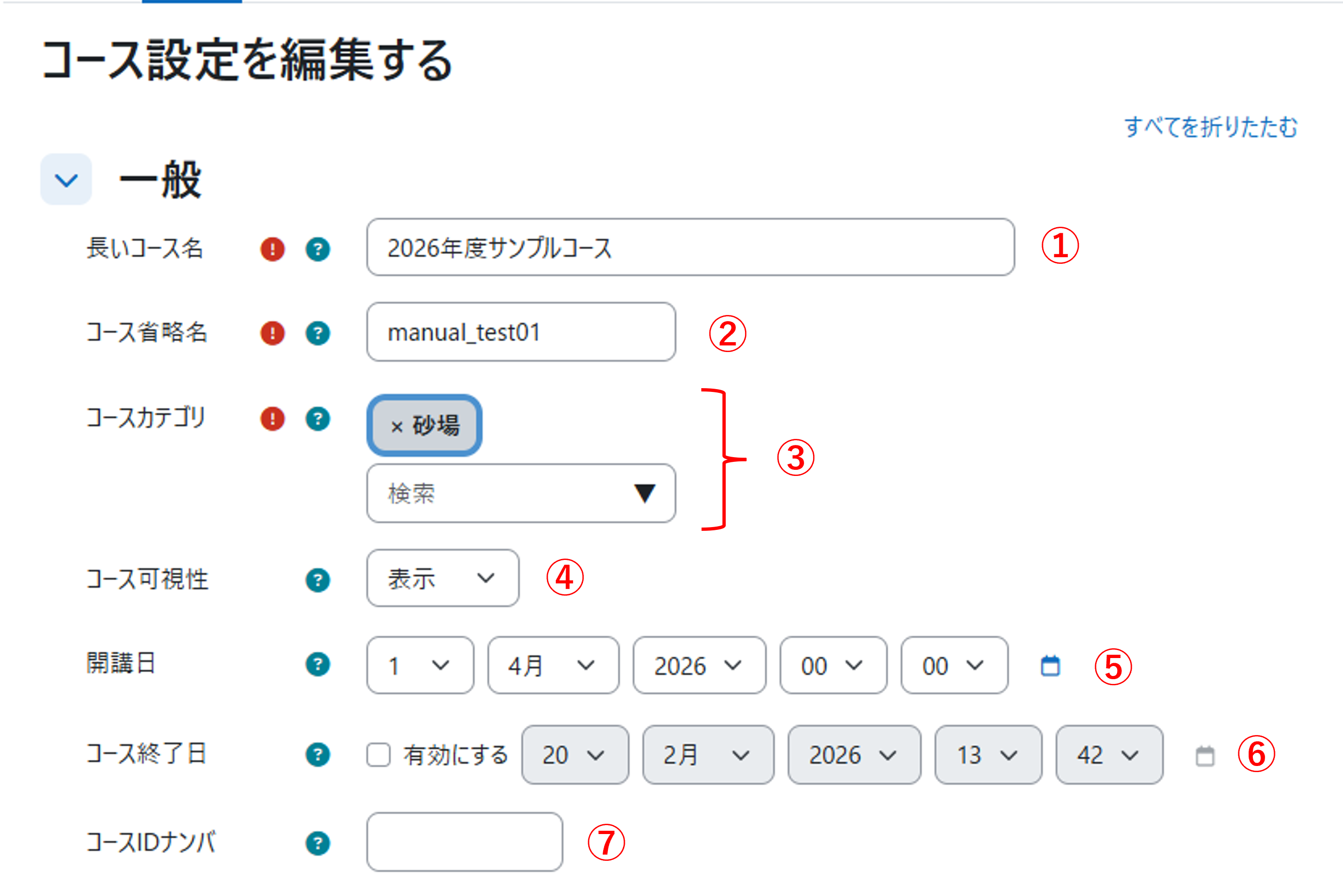
(1)長いコース名
コースの名称が表示されます。この名称は自由に変更しても構いません。
(2)コース省略名
シラバスに登録されている科目の場合は、時間割番号が設定されています。
修学支援システムとの連携に不具合が生じるため、この内容は絶対に変更しないでください。
修学支援システムに無い科目のコースや特別に申請して作成したコースについては、省略名も変更して構いません。
(3)コースカテゴリ
コースが所属するカテゴリを設定する欄です。
カテゴリは自由に変更して構いません。
(4)コース可視性
コースの公開/非公開を切り替えます。
「表示」に設定すると、カテゴリ内にコースの名称が表示され、学生ユーザがこのコースにアクセスできます。
「非表示」に設定すると、カテゴリ内にコースの名称が表示されず、学生ユーザは登録済みであってもこのコースにアクセスできません。
コースの教師ユーザに対しては、非表示のコースは名称が灰色になって表示されます。
(5)開講日
「コースフォーマット」を「ウィークリーフォーマット」に設定した場合には、この期日から一週間単位でセクションが表示されます。
標準のフォーマットも含めて、ウィークリーフォーマット以外のフォーマットを使用する場合は、この部分の設定は不要です。
(6)コース終了日
最初は無効に設定されています。
有効にする場合は、「有効にする」のチェックボックスにチェックを入れてください。
終了日を過ぎたコースは、ダッシュボードの「すべてのコースの表示」には含まれず、「過去のコース」に表示されます。
ただし、終了日を過ぎても、学生のコースへのアクセスが制限されるわけではありません。
(7)コースIDナンバ
やまぐち共創大学コンソーシアムではこの内容は利用していないため、設定は不要です。
B. 説明
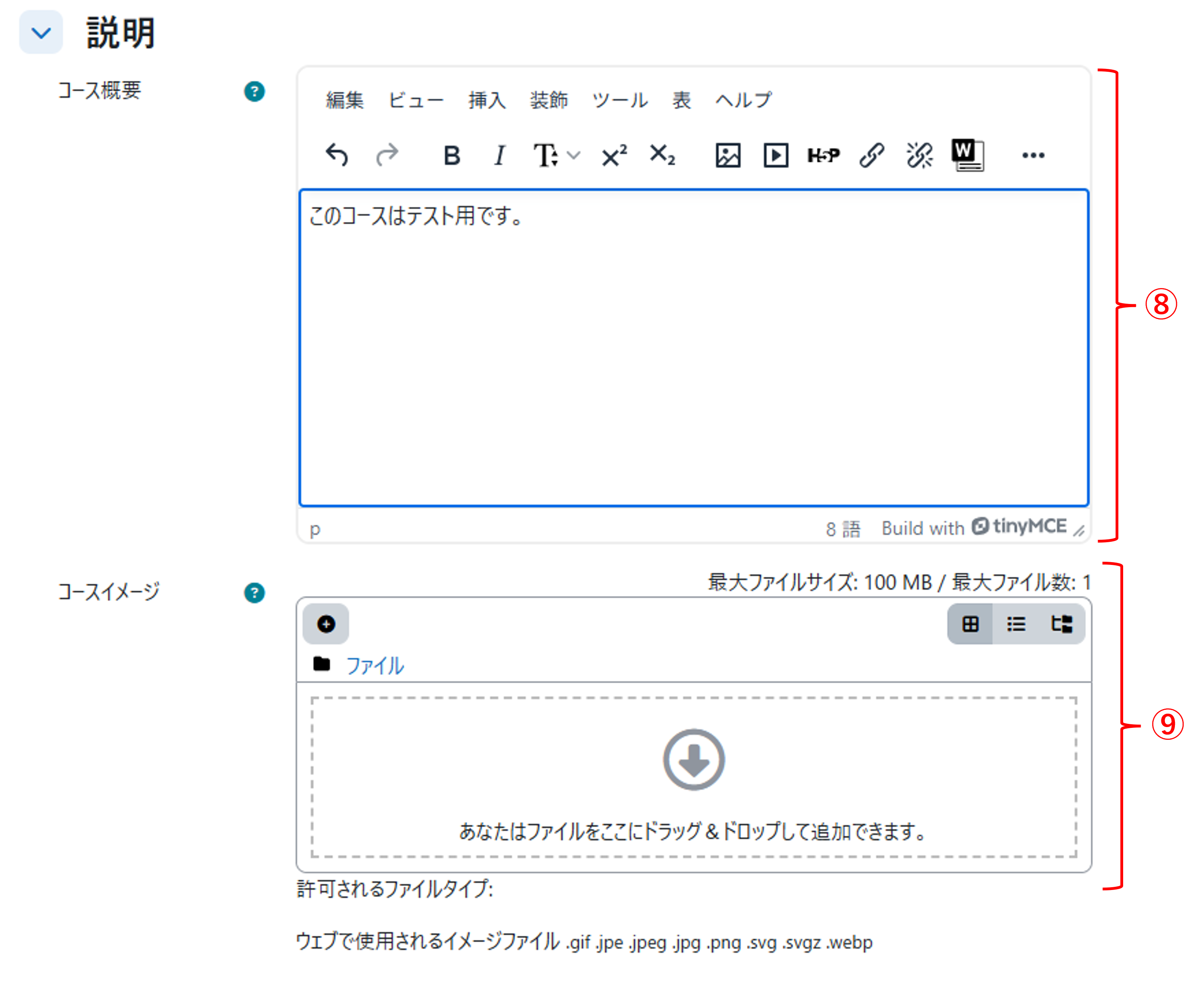
(8)コース概要
コースの説明文を文章を入力し、設定することができます。
設定した概要は、カテゴリからコース一覧を表示した際に、コース名称と共に表示されます。
(9)コースイメージ
コースの説明文は、画像などを用いて設定できます。
画像を使用する場合は、画像ファイルをドラッグ&ドロップエリアにドラッグしてください。
または、「+」ボタンをクリックし、画像ファイルを選択してアップロードしてください。
C. コースフォーマット、アピアランス、ファイルおよびアップデート
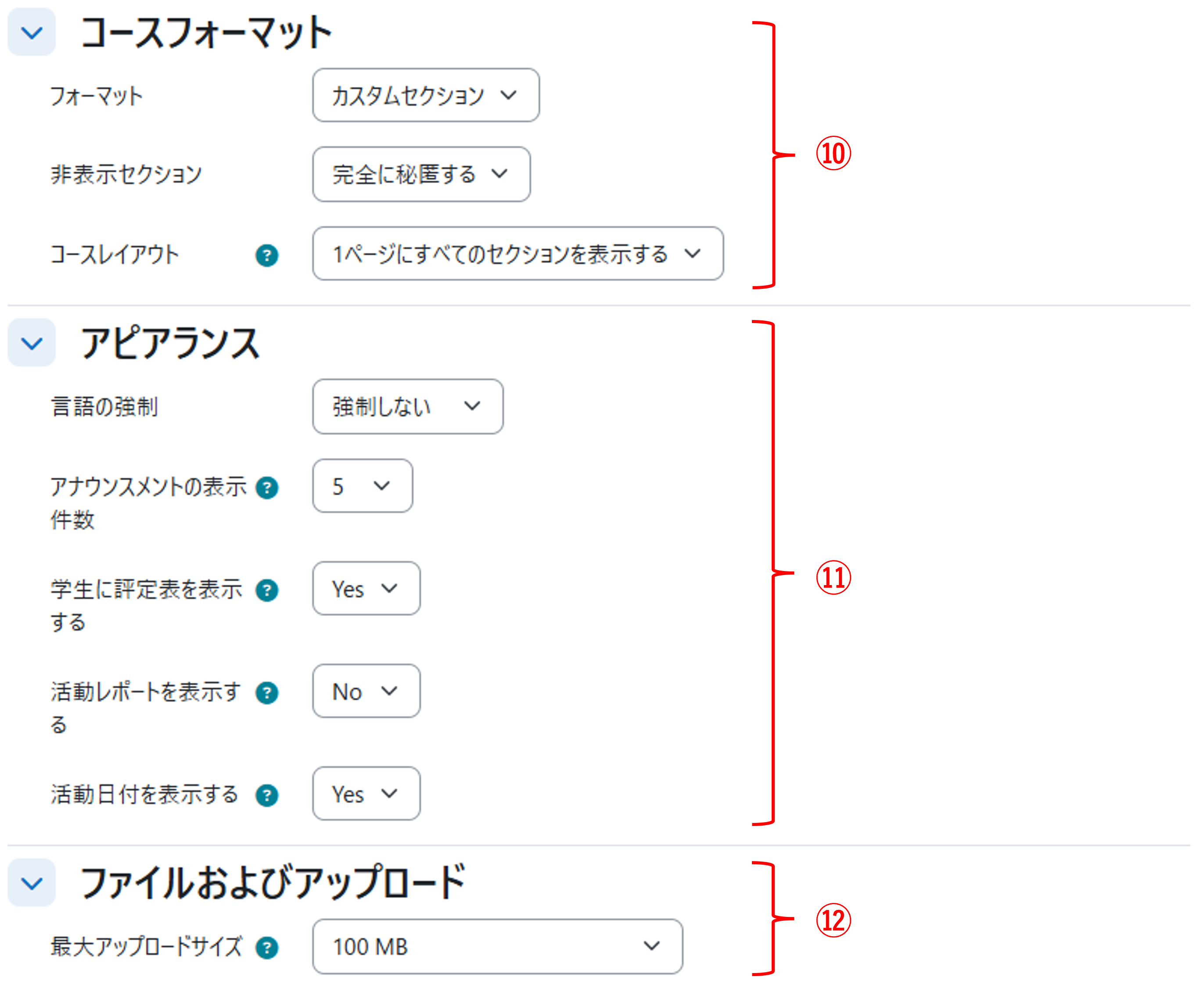
(10)コースフォーマット
コンテンツエリアのフォーマット(様式)を設定します。
フォーマットを変更すると,コンテンツエリアにあるコンテンツが削除されてしまうことがあるので注意してください。
やまぐち共創大学コンソーシアムLMSでは、この設定画面ではセクション数を変更することはできません。
セクション数を変更する場合は、通常のコース画面の編集モードでセクションを追加または削除してください。
「非表示セクション」の欄では、非表示に設定されているセクションについてコース画面に完全に秘匿するか、セクション名のみ表示するかを選択できます。
「コースレイアウト」の欄では、「1ページにすべてのセクションを表示する」または「1ページあたり1セクションを表示する」を選択できます。
(11)アピアランス
「学生に評定表を表示する」の欄を「表示する」に設定すると、学生ユーザは「評定」メニューを通じてそれぞれの活動への評定や、コース全体の評定を知ることができます。
「活動レポートを表示する」の欄を「表示する」に設定すると、学生ユーザは「最近の活動」ブロックを通じて、コースの活動内容(編集内容や発生したイベント)を表示することができます。
活動レポートの表示はサーバへの負担が大きいので、活動レポートは非表示に設定しておいてください。
(12)ファイルおよびアップデート
「最大アップロードサイズ」の欄では、教師・学生が資料やレポートとしてアップロードするファイルの最大サイズを設定します。
続いて、設定画面の後半は以下のようになっています。
D. 完了トラッキング、設定の保存とキャンセル
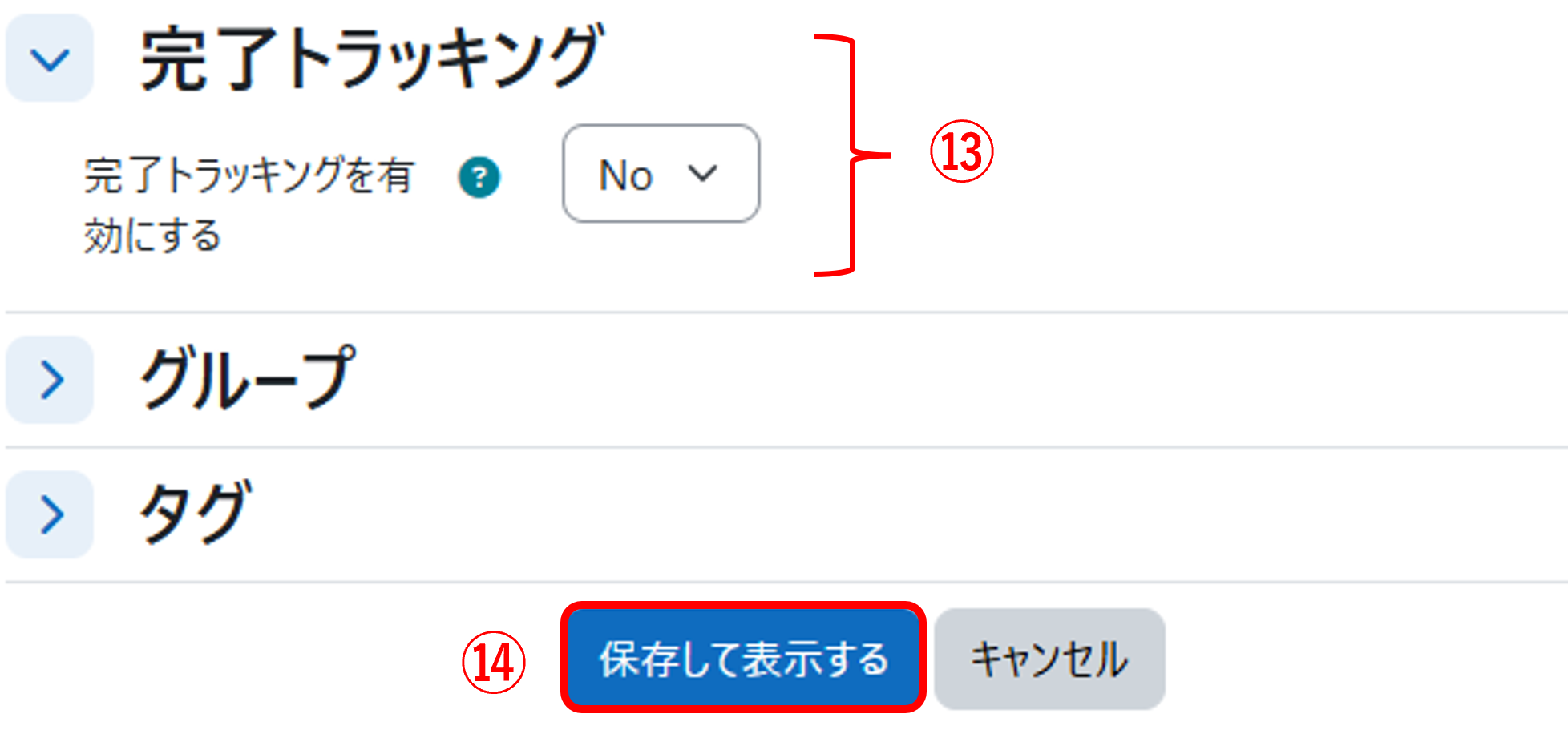
(13)完了トラッキング
最初は無効に設定されています。コースや各コンテンツについて完了/未完了の状態を扱う場合には有効に設定してください。
コンテンツに対して完了トラッキングを使用すると、「先に講義資料にアクセスしないと小テストを受験できない」、「最初の小テストで合格点をとらないと次の小テストを受験できない」といった制限を課すことができます。
(14)設定の保存とキャンセル
設定の変更を確定するときは、「保存して表示する」をクリックします。
設定の変更を破棄するときは、「キャンセル」をクリックします。