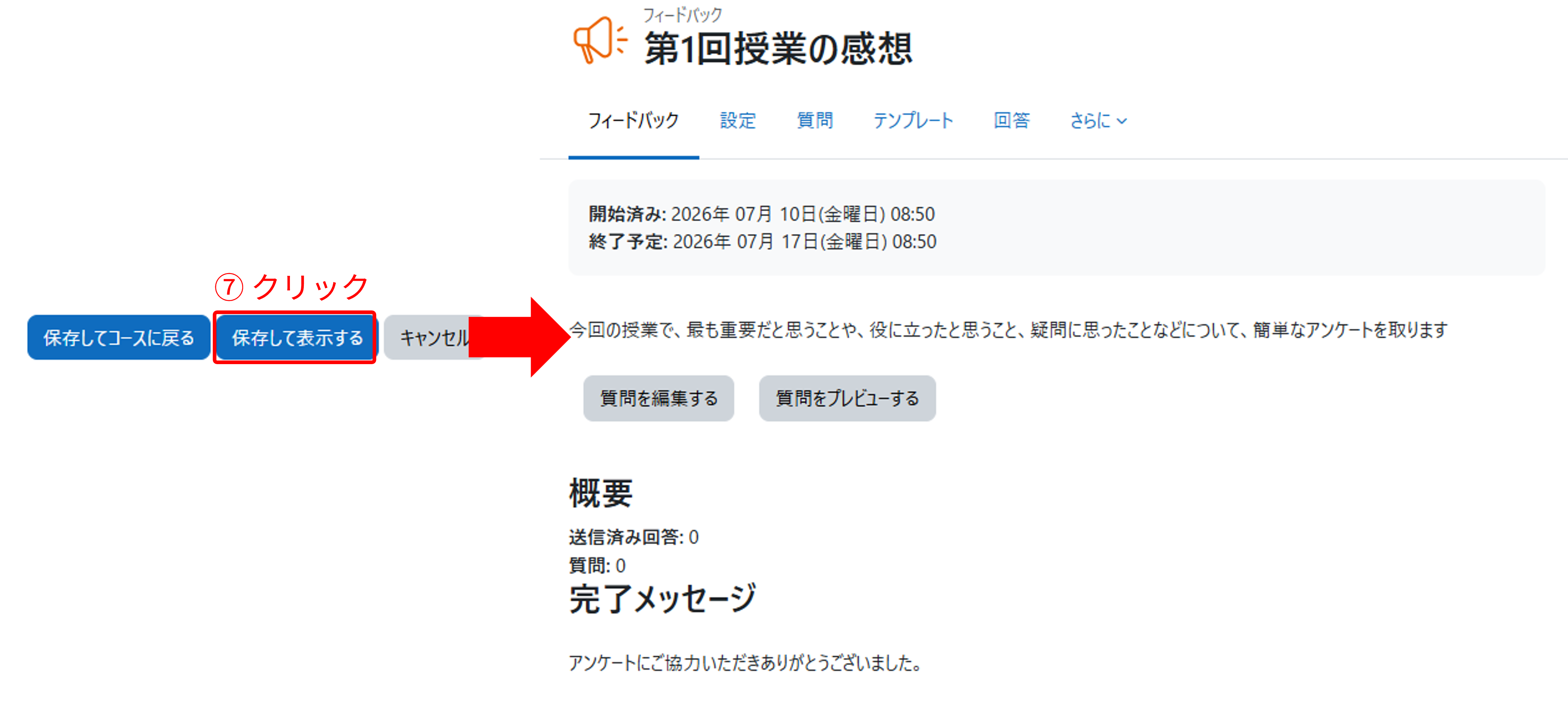
編集モードの開始後、セクション内にある「+」をクリックし、
「活動またはリソース」 をクリックすると利用可能な活動・リソースの一覧が表示されます。
そして、「フィードバック」をクリックし、「追加」えおクリックしてください。
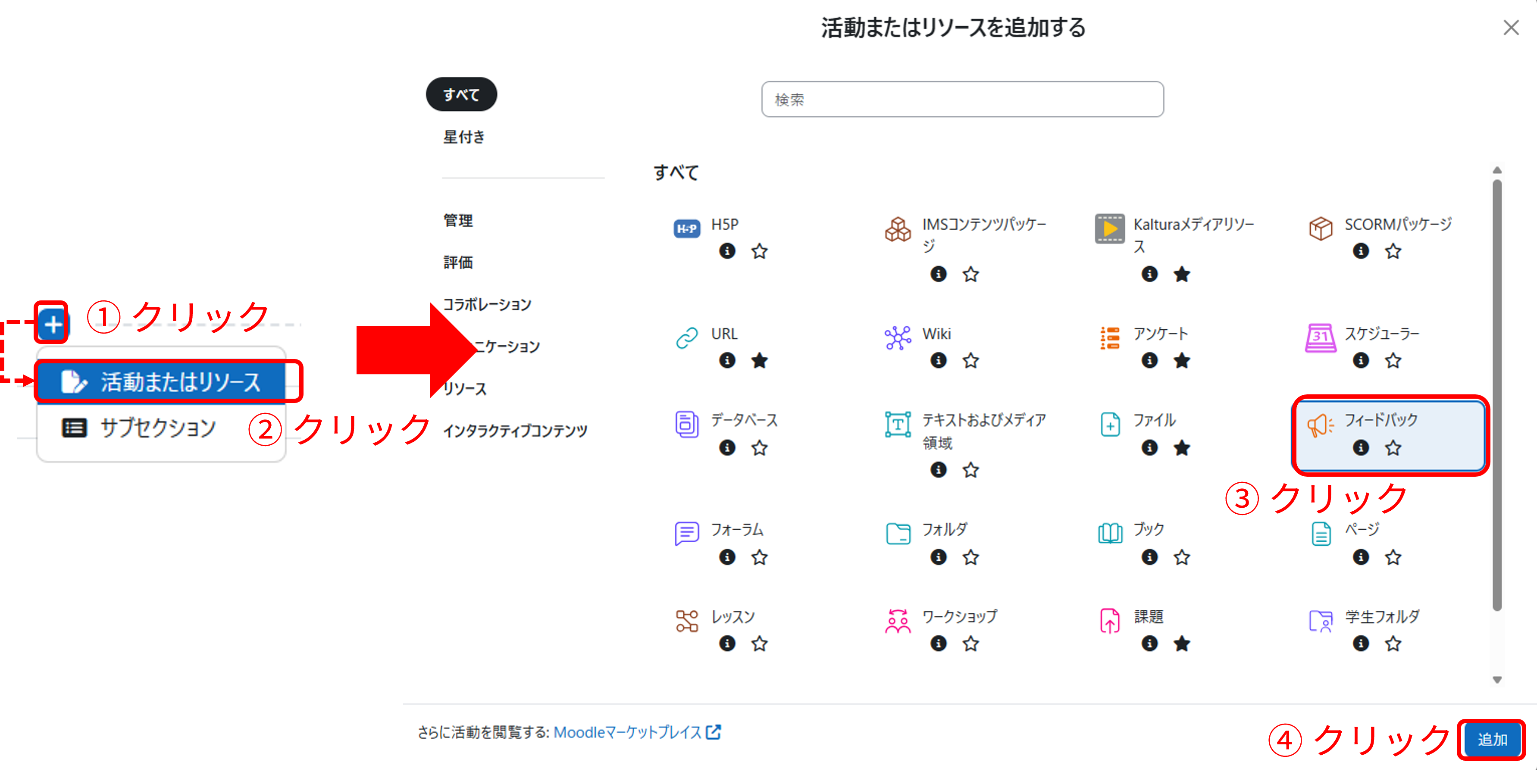
フィードバックの「名称」とその「説明」を設定します。
必要に応じてフィードバックの実施期間や実施方法(匿名、結果の表示)などの設定も行います。
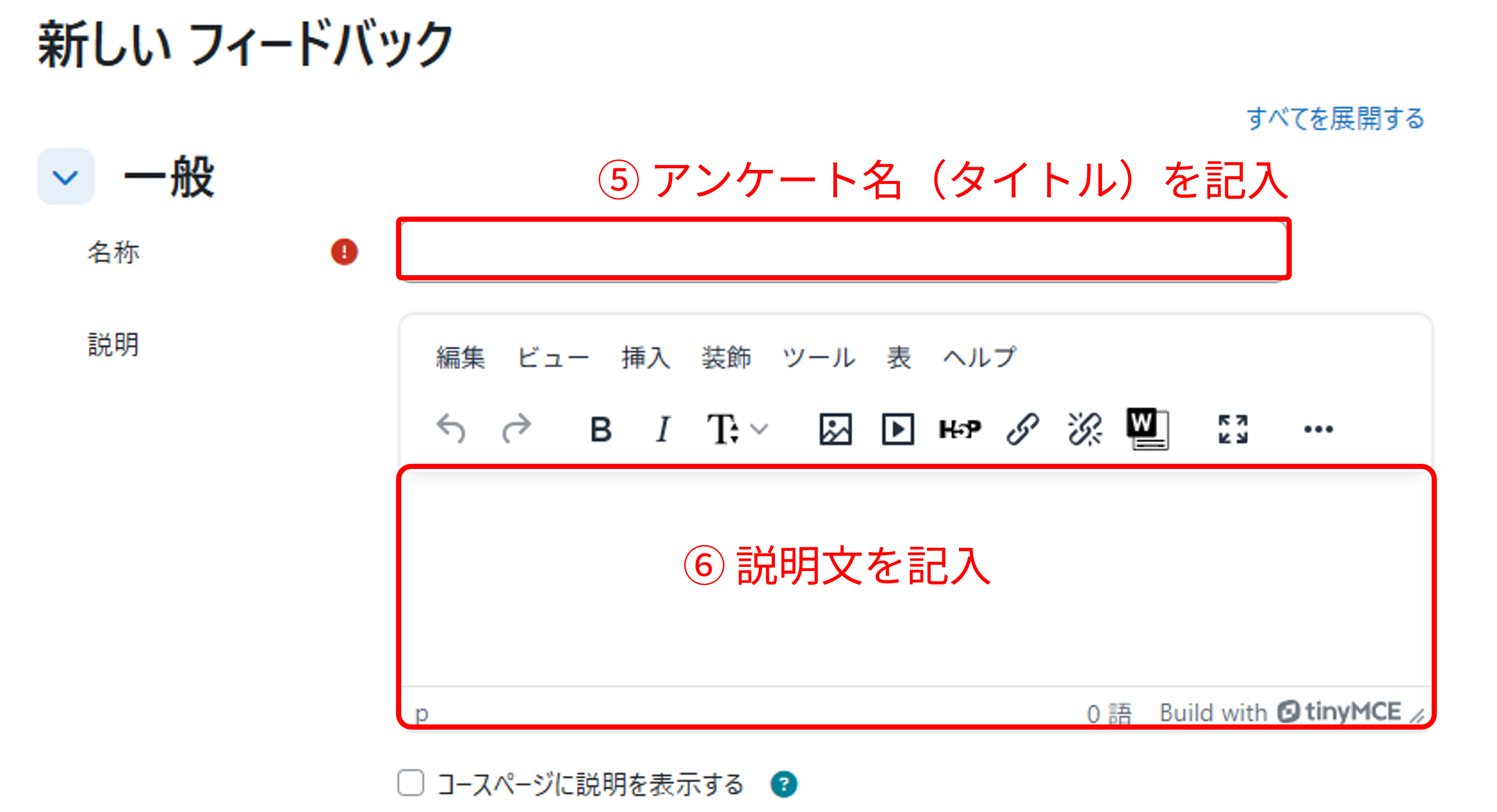
- フィードバック開始日時/フィードバック終了日時 チェックマークを付けることで、確認時点での回答期間を設定することができます。
- アンケートの匿名/記名を選択 回答を匿名で行う場合は「匿名」、記名で行う場合は「ユーザ名を記録して回答と共に表示する」を選択します。
- 複数回答を許可する 匿名の場合は送信ごとに異なる回答として扱われますが、記名の場合は新しい回答で上書きされます。
- 分析ページを表示する 回答の集計結果を学生に表示する場合は「Yes」とします。学生は自らの回答を送信後、確認時点での回答の集計結果を閲覧できるようになります。
- 完了メッセージ 学生が回答を送信した直後の画面に表示するメッセージを記入します。
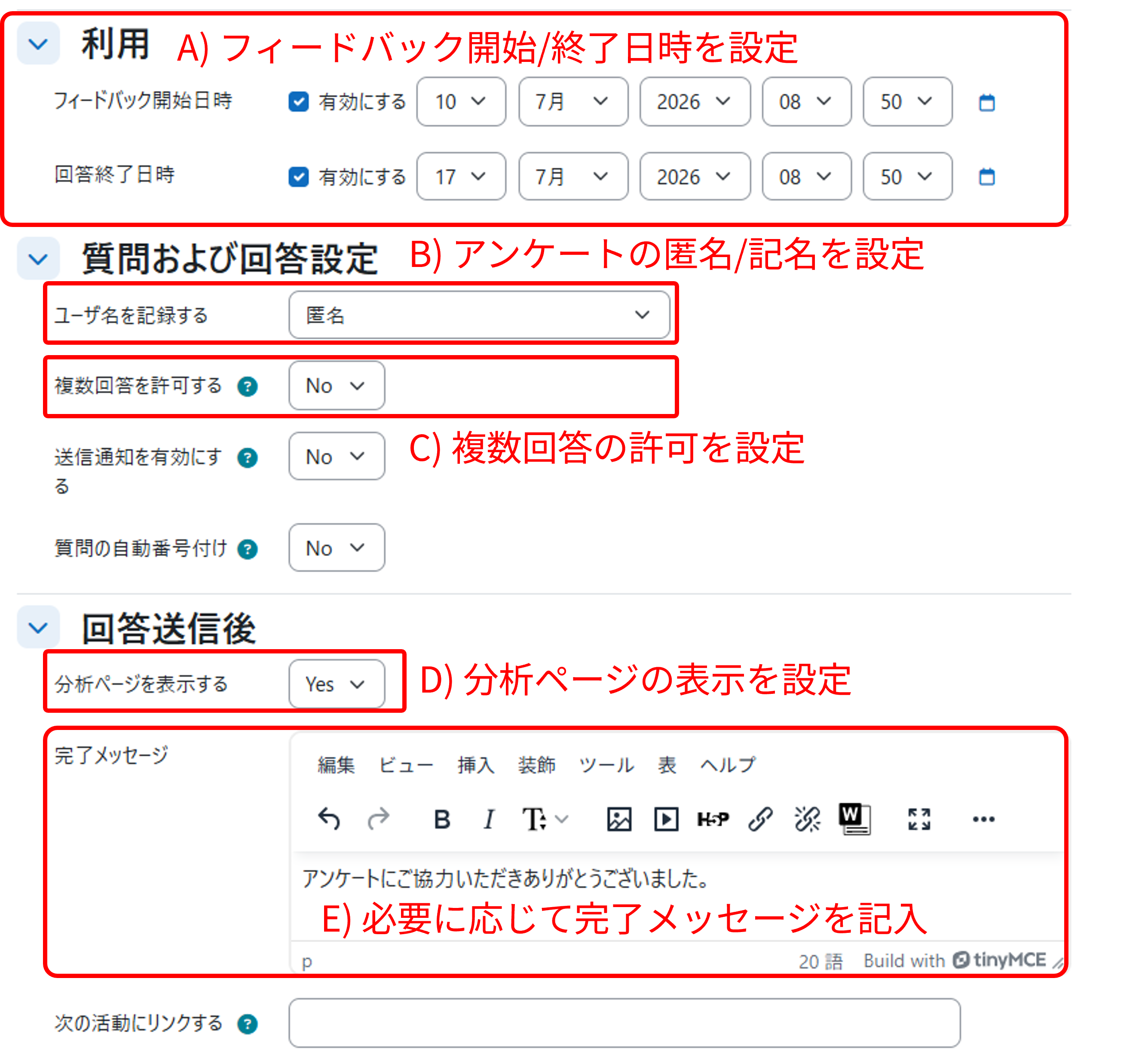
「保存して表示する」をクリックすると、下記のように画面を表示します。