概要
「ファイル」では、教師ユーザがパソコン等に保有しているファイルがコース内にアップロードされ、そのファイルへのリンクがコースメインページに貼り付けられます。
一般的には設定画面を開いてからファイルをアップロードしますが、コースメインページに直接にアップロードすることも可能です。
※ 注意事項
ファイルをアップロードする
STEP 1:コースが編集モードになっているとき、 をクリックした後、「活動またはリソース」を選択します。
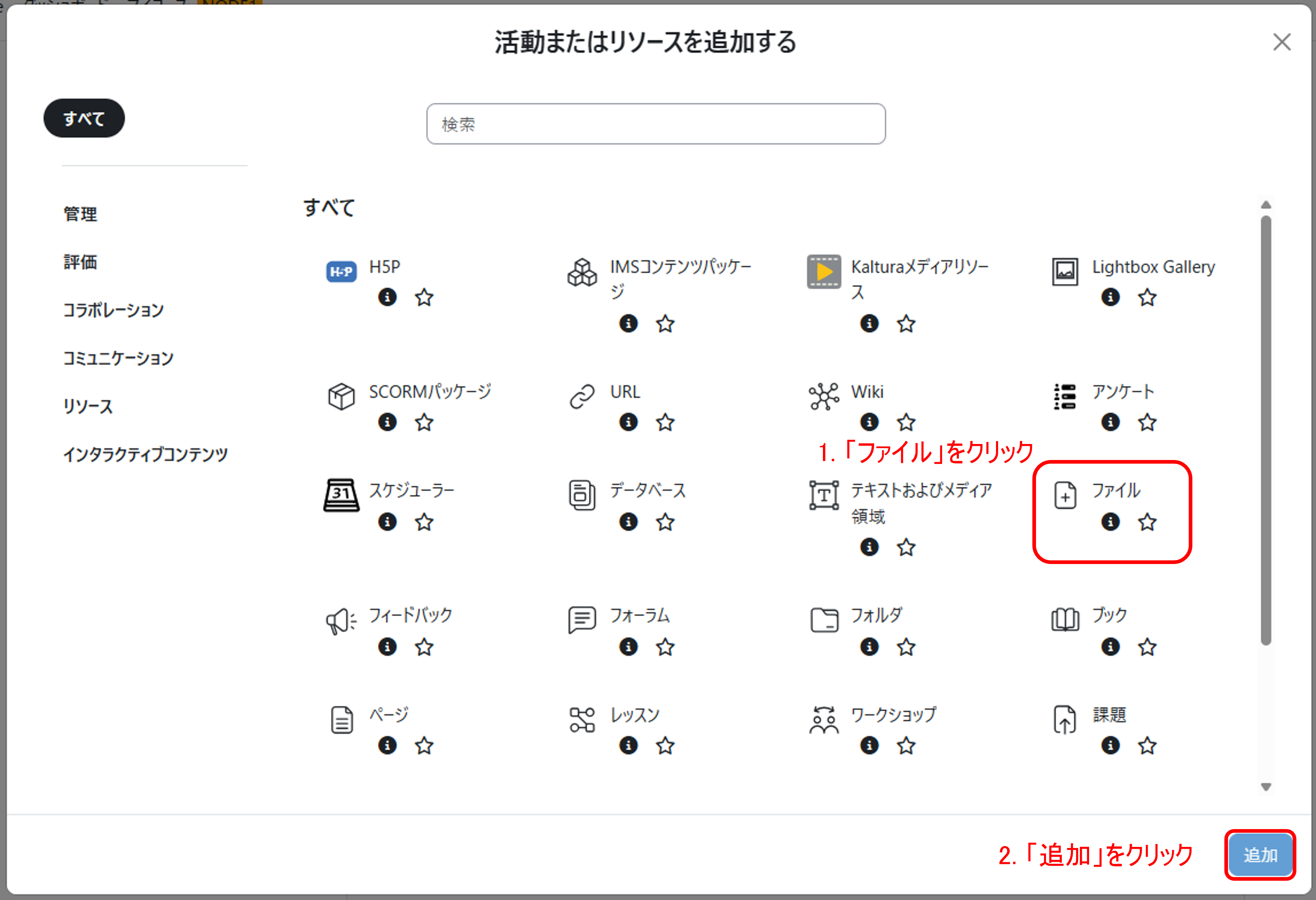
STEP 2:表示されるリストの中から「ファイル」を選択します。そして、「追加」をクリックします。
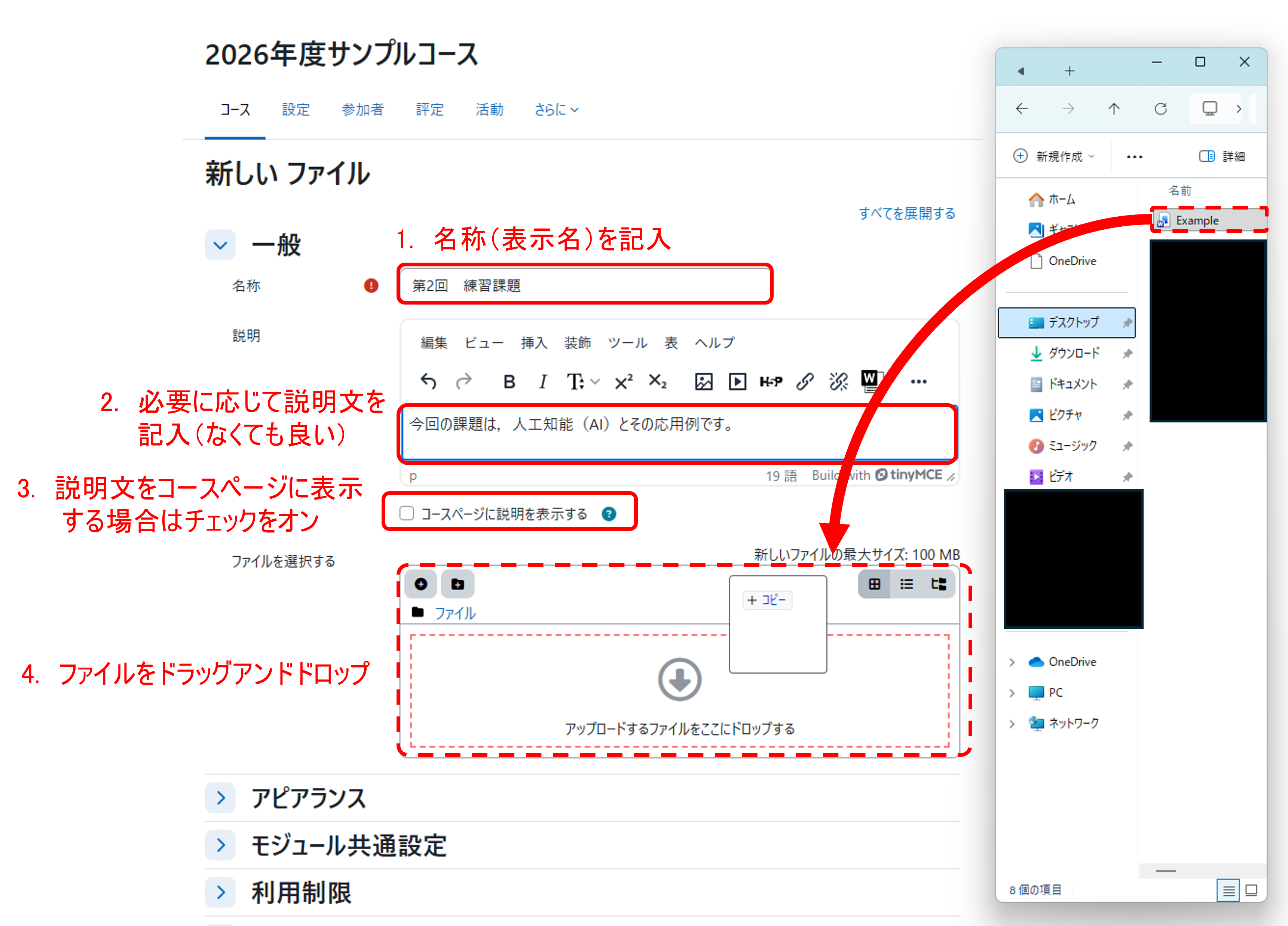
STEP 3:「新しいファイル」の画面で、「名称」「説明」を入力し、コース上に説明を表示する場合は、説明文を記入し、「コースページに説明を表示する」のチェックをオンにします。
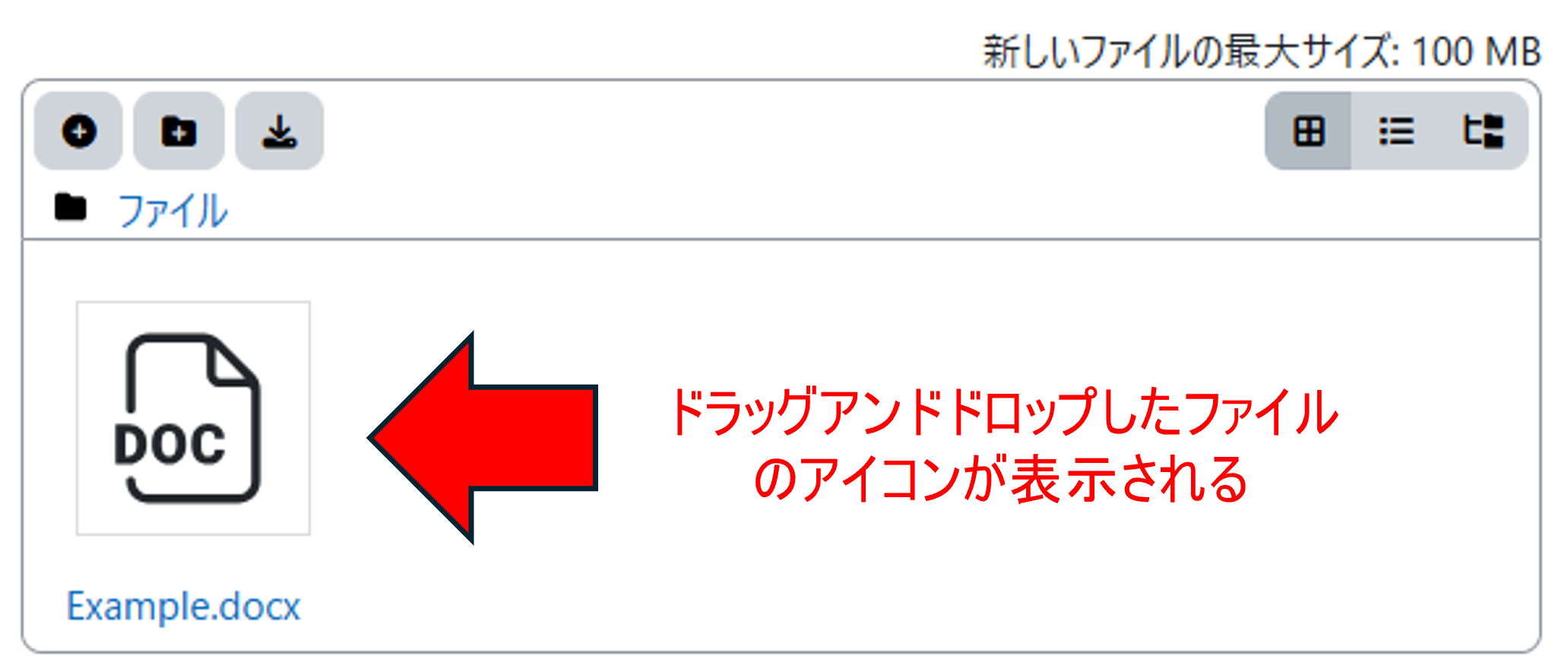
STEP 4:「コンテンツ」の欄では、アップロードしたいファイルを点線で囲まれたエリアにドラッグアンドドロップします。
ここで複数のファイルをアップロードすることも可能ですが、ユーザがクリックしたときに表示されるファイルはその中の1つのみです。
※「+」(破線)のアイコンをクリックして、ファイルピッカ画面からファイルをアップロードすることもできます。
STEP 5:アピアランスの欄では、コンテンツをクリックしたときの動作を指定します。
PDFファイルなどで、クリックした時に別のウィンドウやタブを開いて表示させたいときは、「ポップアップ」を選択します。
「自動」、「オープン」、「ダウンロードを強制する」については、それぞれWebブラウザごとに動作が異なります。
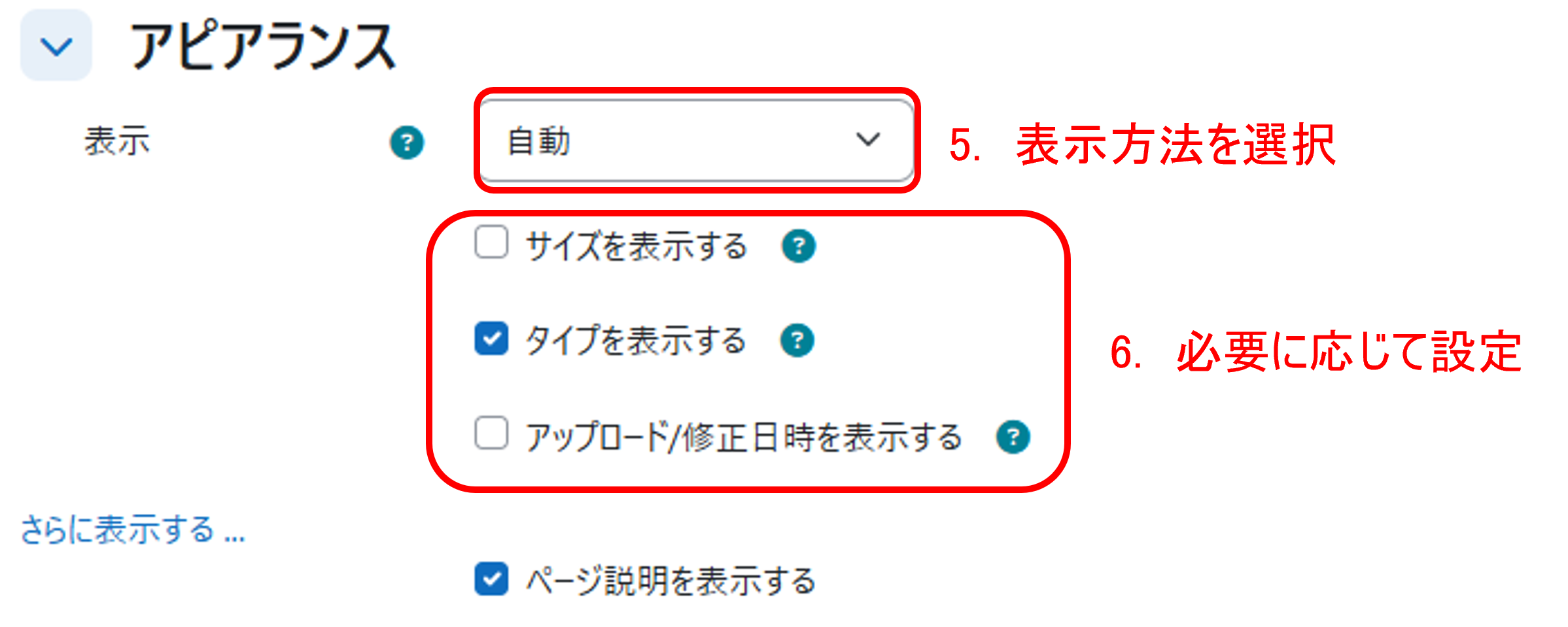
STEP 6:「モジュール共通設定」の欄では、コンテンツの表示/非表示を設定します。
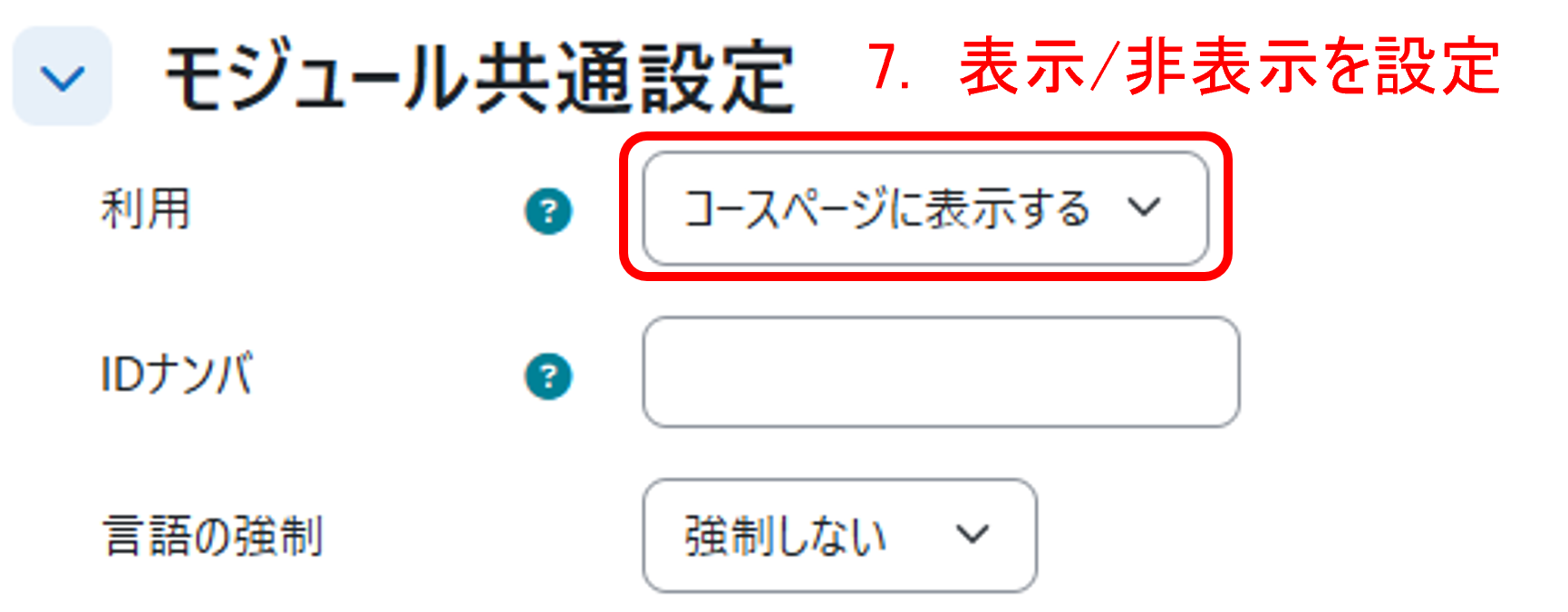
STEP 7:設定が終了したら、最後に「保存してコースに戻る」をクリックします。