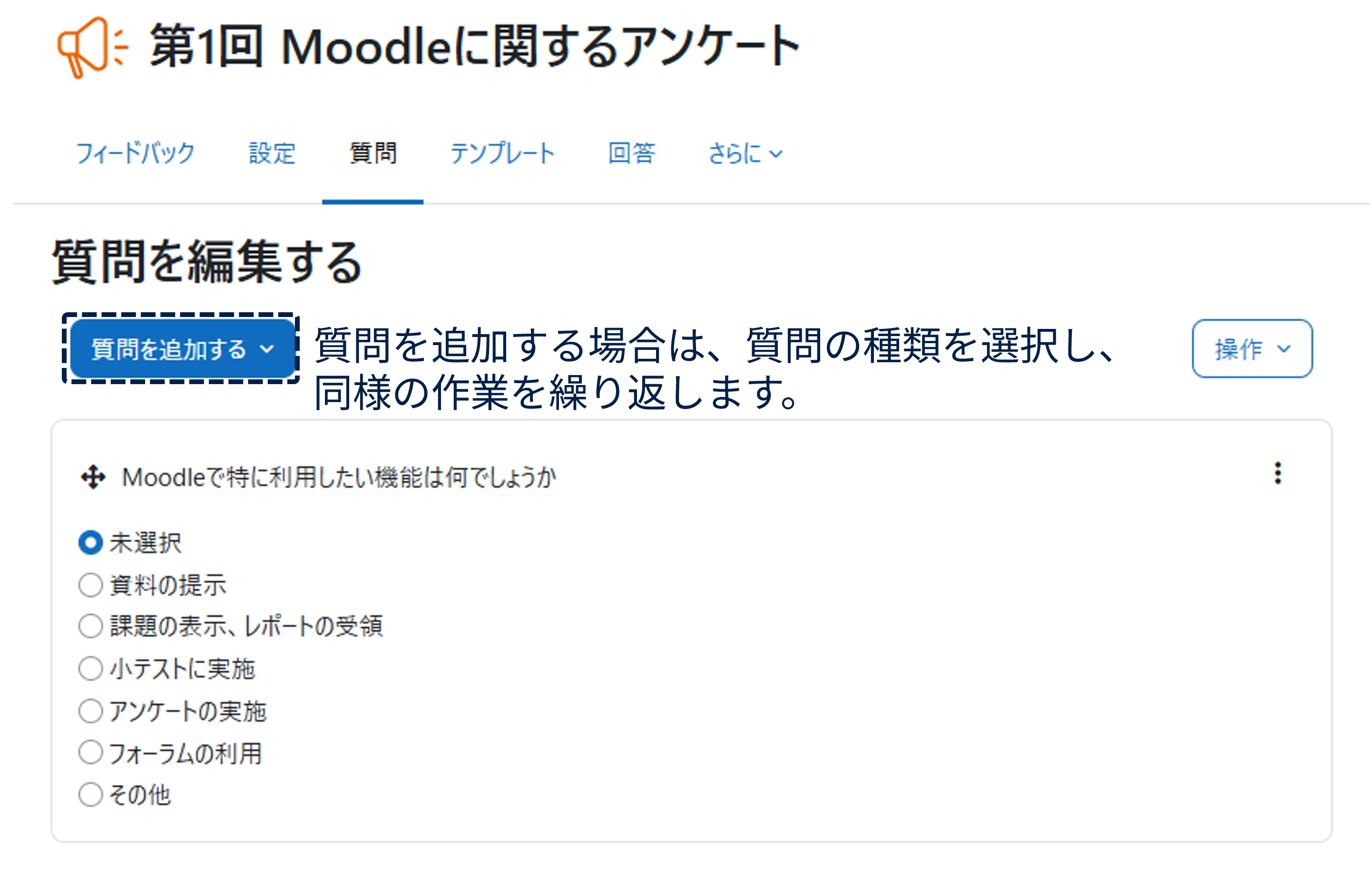
質問項目には、次の項目を追加することができます。
※質問文には文字制限255文字があります。
| 質問作成時に追加可能な項目 | 内容 |
|---|---|
| Captcha | 画面に表示された歪んだ文字を入力する質問を作成します。 |
| テキストおよびメディアエリア | 説明等をラベルとして表示する際に利用します。 |
| 多肢選択 | 多肢選択の質問を作成します。 |
| 多肢選択(評定) | 「多肢選択の選択肢に評点を設けて、結果を平均点で表すことができます。ただしこの評点は、学生への評定に反映されるものではありません。 |
| 情報 |
回答時間:回答日時が表示されます。 コース:当該コースのコース省略名(授業コード)が表示されます。 コースカテゴリ:当該コースが属するコースカテゴリが表示されます。 |
| 改ページを追加する | 新規ページを挿入します。 |
| 数値回答 | 与えた範囲の整数値で回答させます。 |
| 短文回答 |
入力する文字数を制限することができます。回答は1行のみとなり、改行を含むことはできません。 注)短文回答欄でreturn (enter) キーを押すと、意図せず回答を送信してしまう恐れがあります。 自由記述欄の設置など、通常は「長文回答」の利用をおすすめします。 |
| 長文回答 |
複数行に渡る文章を記述することができます。自由記述欄を設ける際に利用します。 |
次に質問作成の手順について説明します。
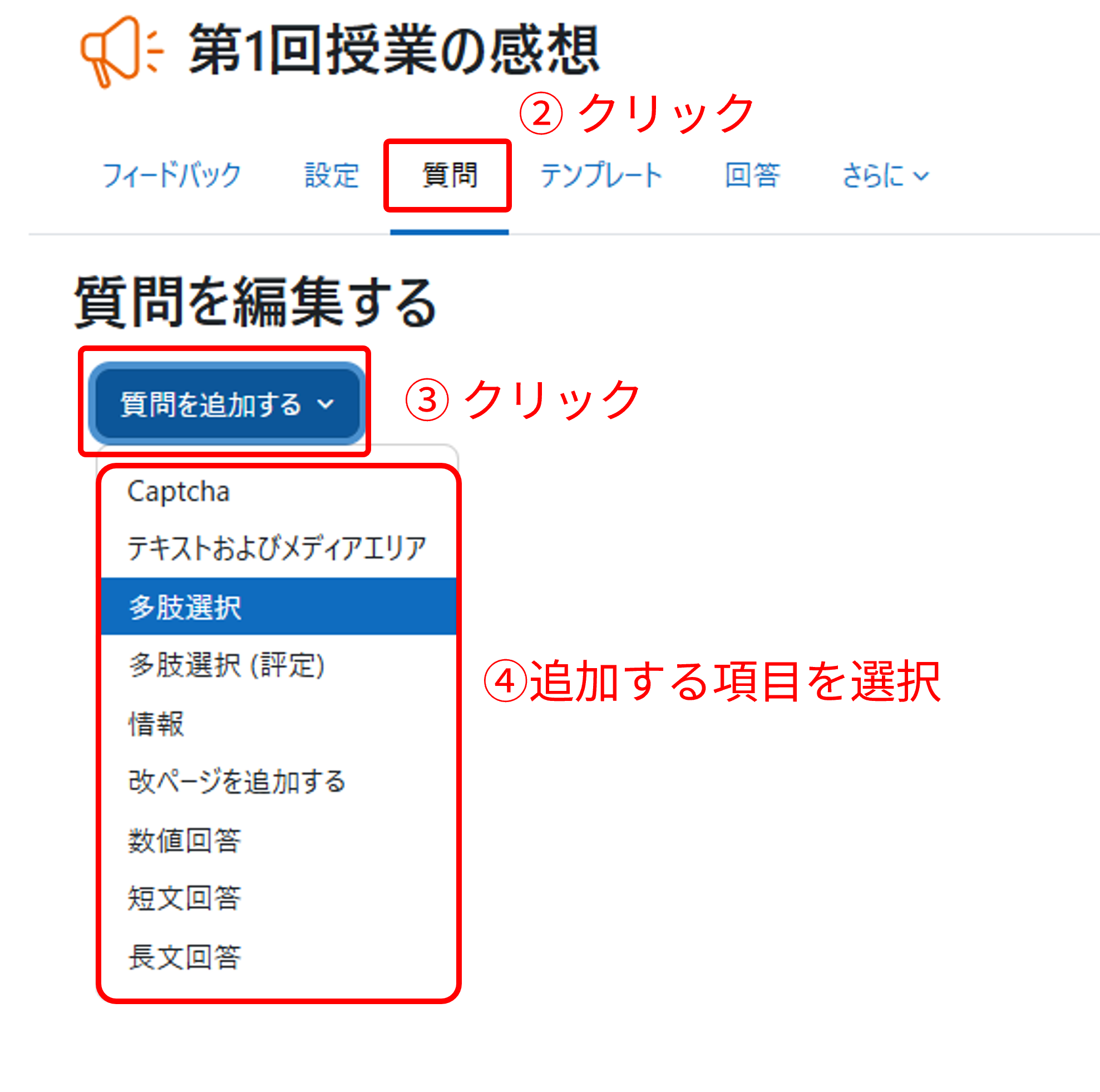
コースのセクション内の活動・リソースから、フィードバックのアイコンをクリックします。

「質問」タブをクリックし、「質問を追加する」をクリックします。
そして、「質問を追加する」を選択し、追加する項目を選択します。
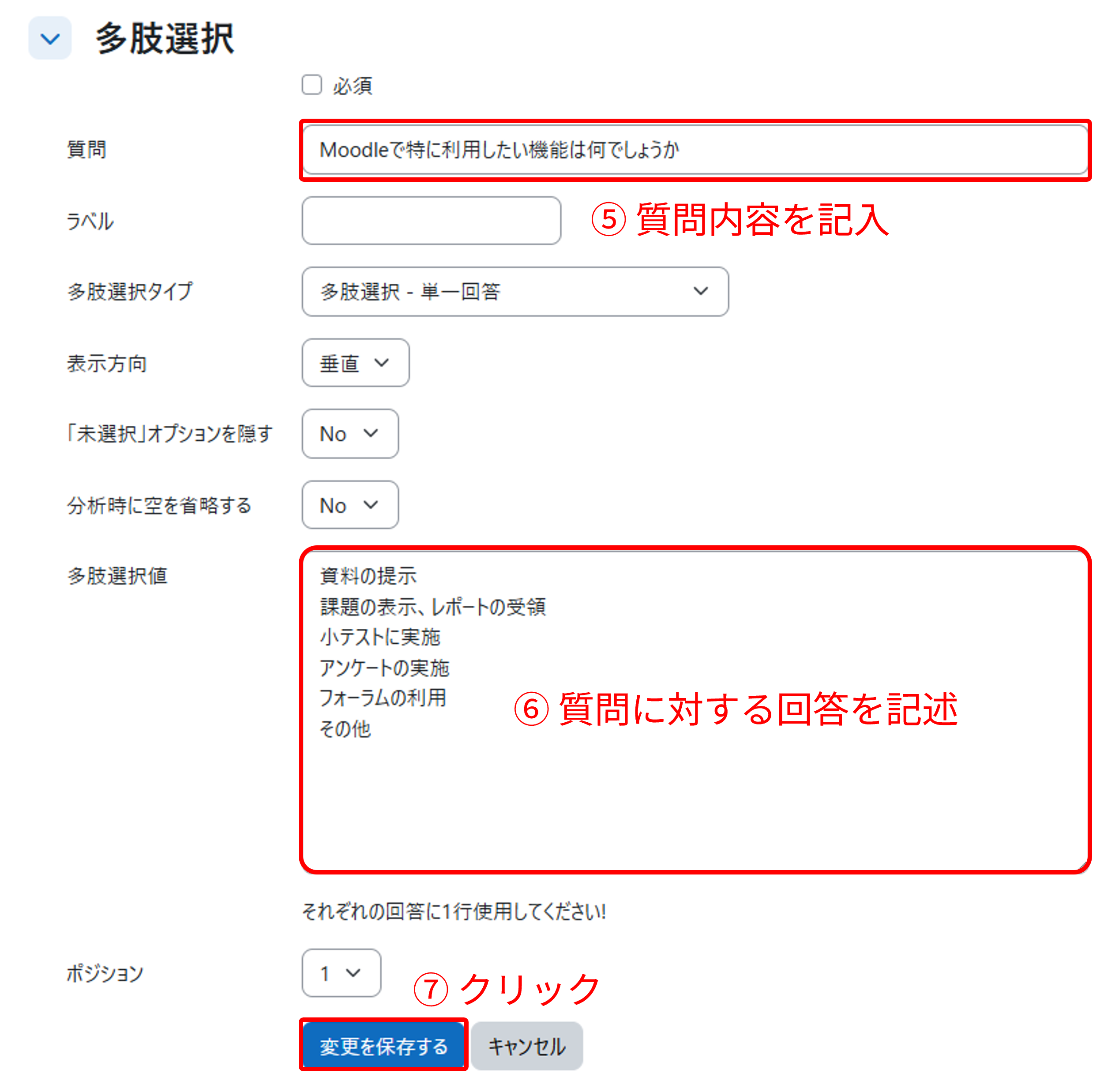
質問項目に「多肢選択」を選択した場合、次のように作成を進めます。
-
「質問」に質問内容を記入します。「必須」にチェックを入れると、回答を必須項目にできます。
質問文には文字制限255文字があります。
- 質問に対する回答を記述します。1行に1つの回答を入力します。
-
「変更を保存する」をクリックして、作成した質問を保存します。
「変更を保存する」をクリックすると、下記のように入力した質問のプレビューが表示されます。
質問を追加する場合は、質問の種類を選択して同様の作業を繰り返します。