課題の評定にはさまざまな機能があります。
複数の教師ユーザがそれぞれ割り当てられた学生の提出物を評価したり、教師に対して採点対象の提出者を秘匿したり、
学生には対して評定を付与した教師を秘匿することが可能です。
学生へのフィードバックとして、教師が用意したファイルを付与することも可能です。
ここでは最も単純な設定での評定の手順について紹介します。
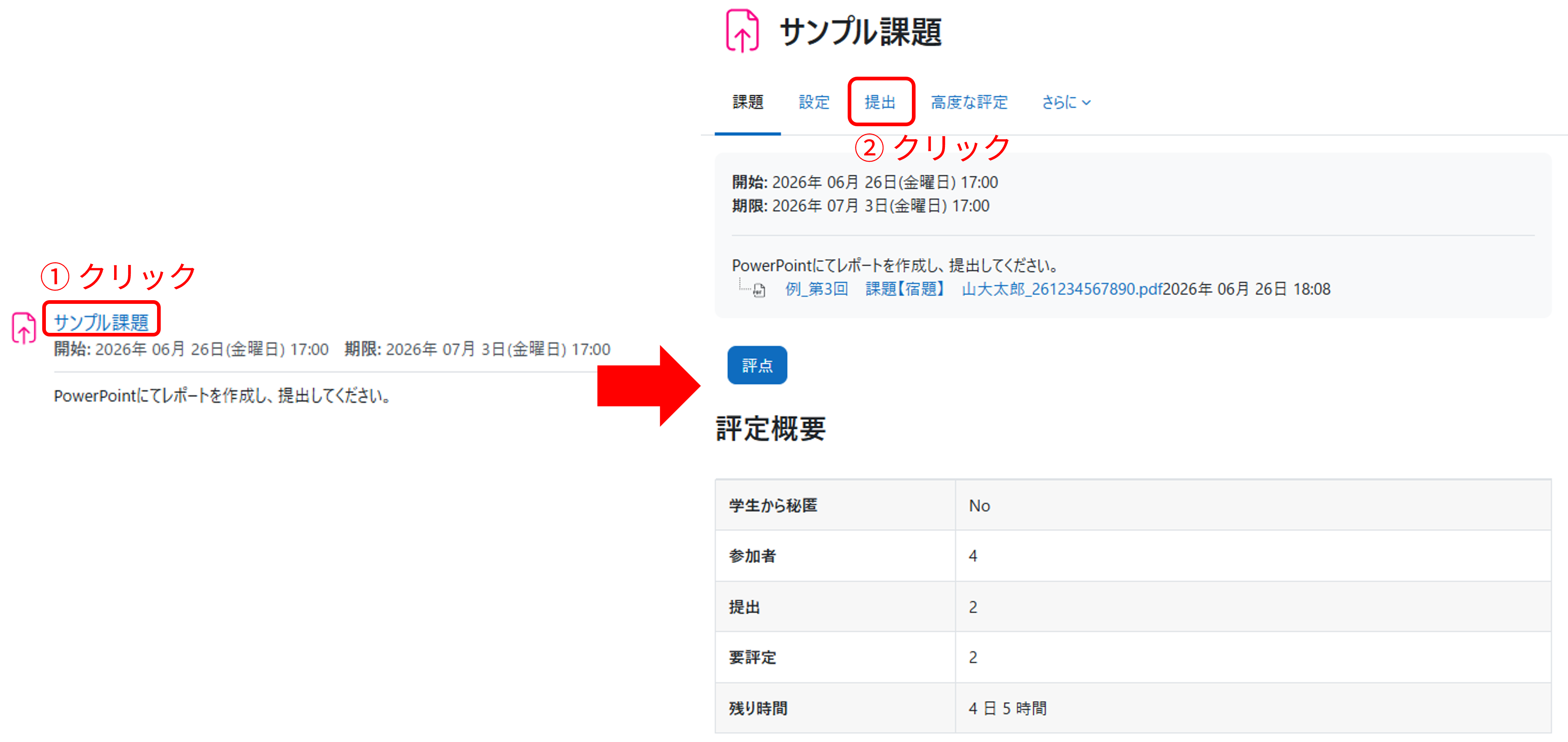
対象となる課題をクリックすると、ステータス画面が表示されます。
その後、「提出」をクリックします。
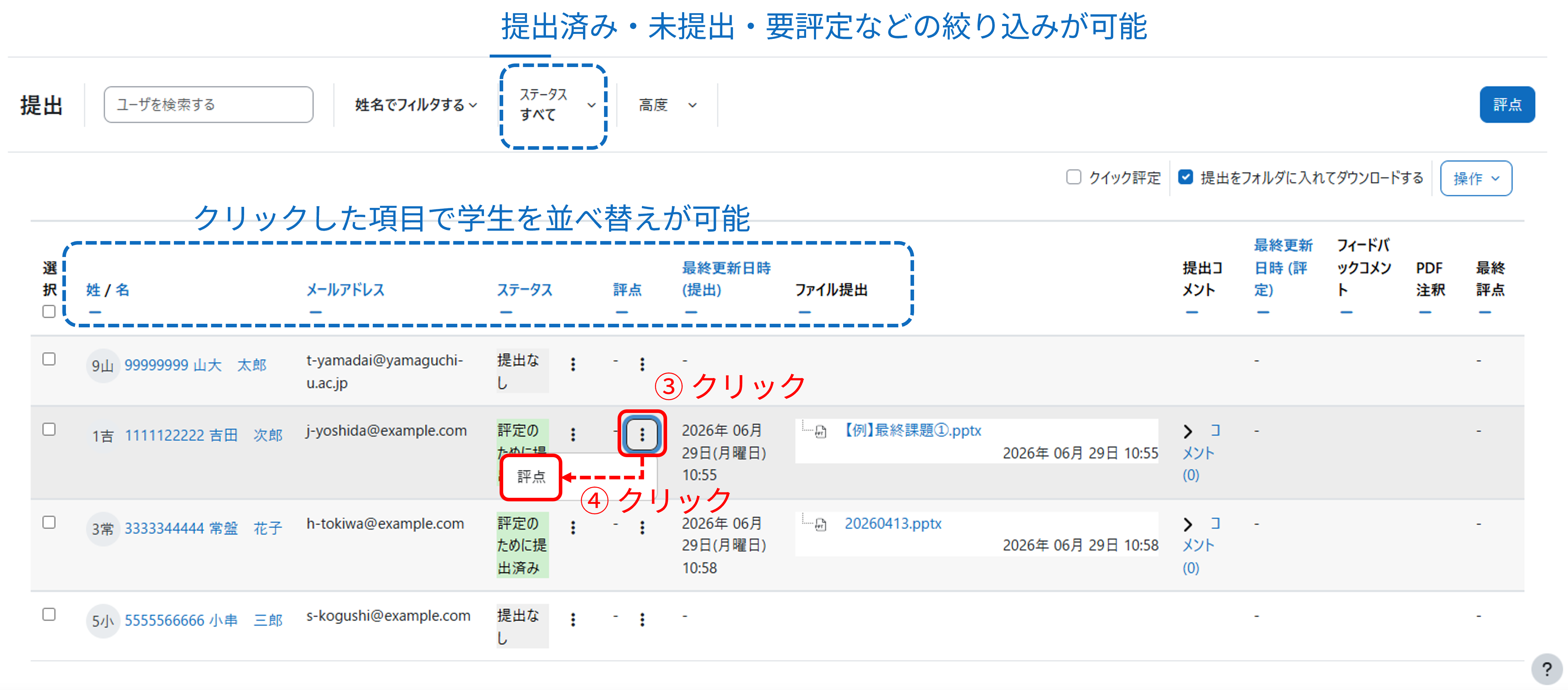
提出物一覧の画面では、学籍番号や提出日時などにより、並べ替えが可能です。
また、未提出、要評定といった条件により、画面に表示する学生を絞り込むことも可能です。
評定の対象となる学生について、その行にある「︙」をクリックし、「評点」をクリックしてください。
個別の評点画面に移動すると、学生の提出物を閲覧することができます。
また、評点を記入し、必要に応じてフィードバック・コメントを記入することも可能です。
評定が完了したら、画面下部にある「変更を保存する」をクリックすると、評定内容が正常に保存される。
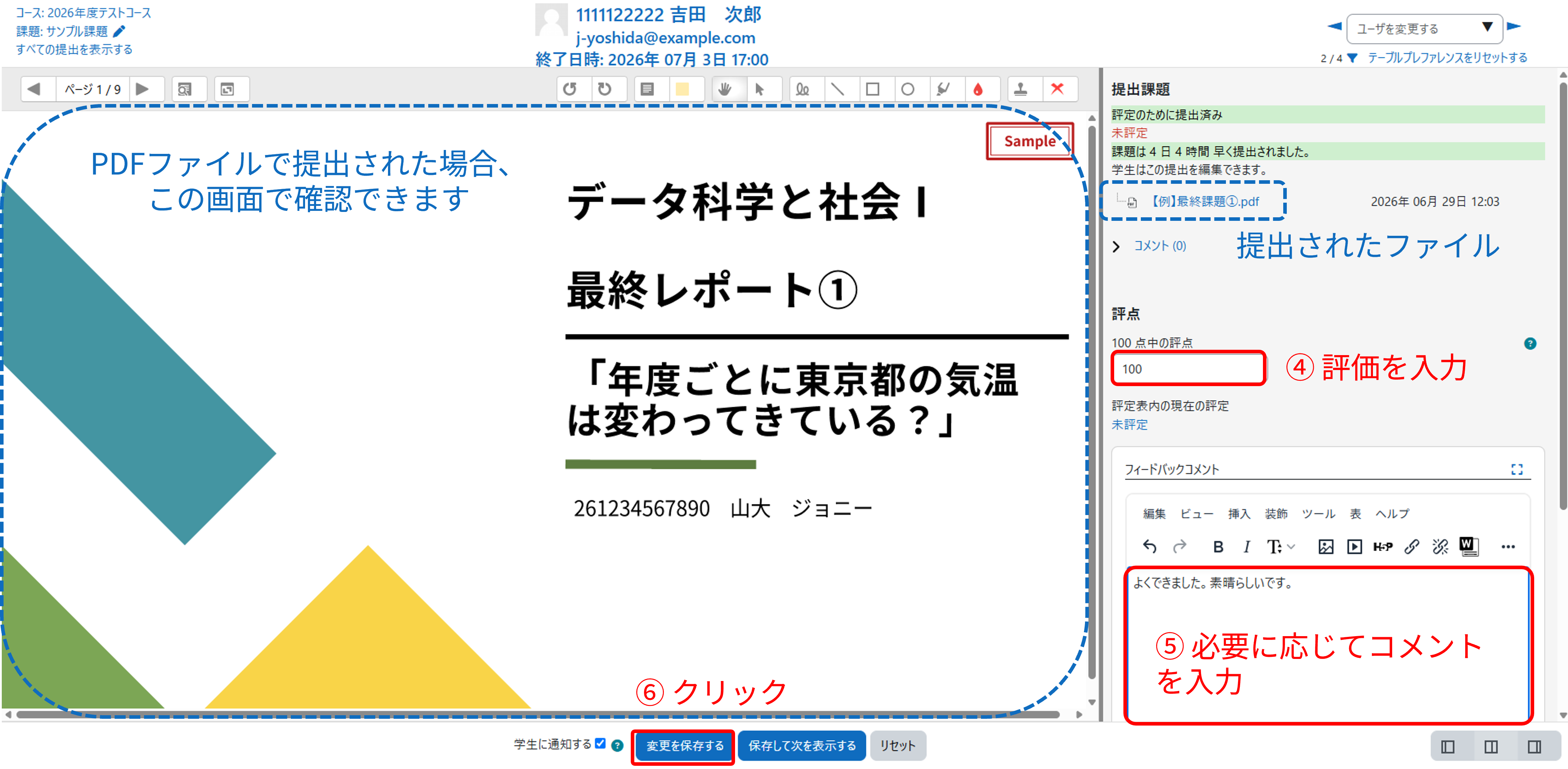
画面右上のリストを使用して、評定の対象者を切り替えることが可能です。
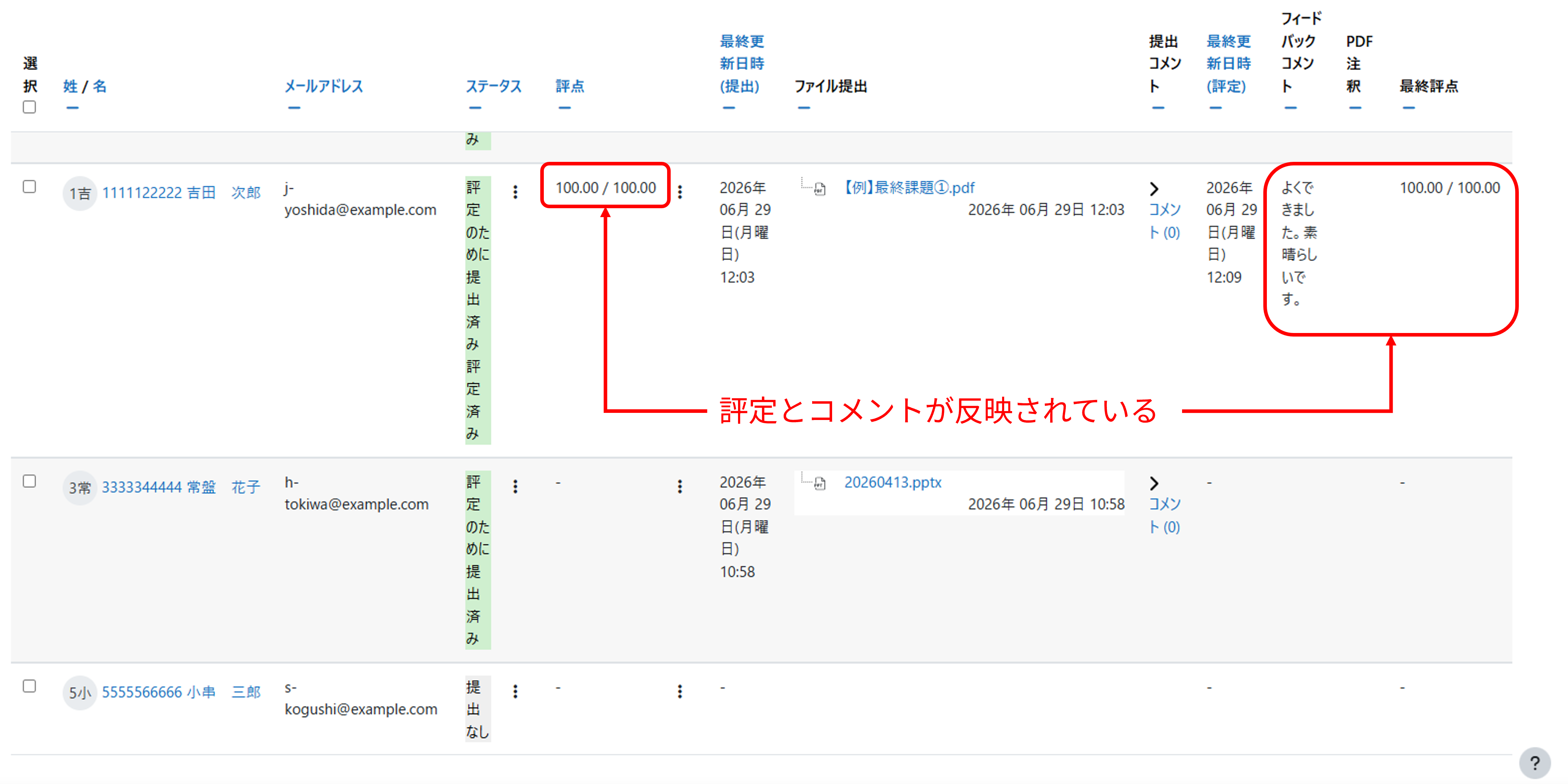
ただし、ここでは画面左上の「すべての提出を表示する」をクリックして、提出物の一覧の画面に戻ります。

提出物の一覧の画面の戻ると、先ほどの評点やフィードバックコメントが反映されています。
評定完了後に学生が自身の提出ステータスを表示すると、以下のように表示されます。
提出ステータスが「評定済み」に変更され、ページの下部には評点とフィードバックが表示されます。
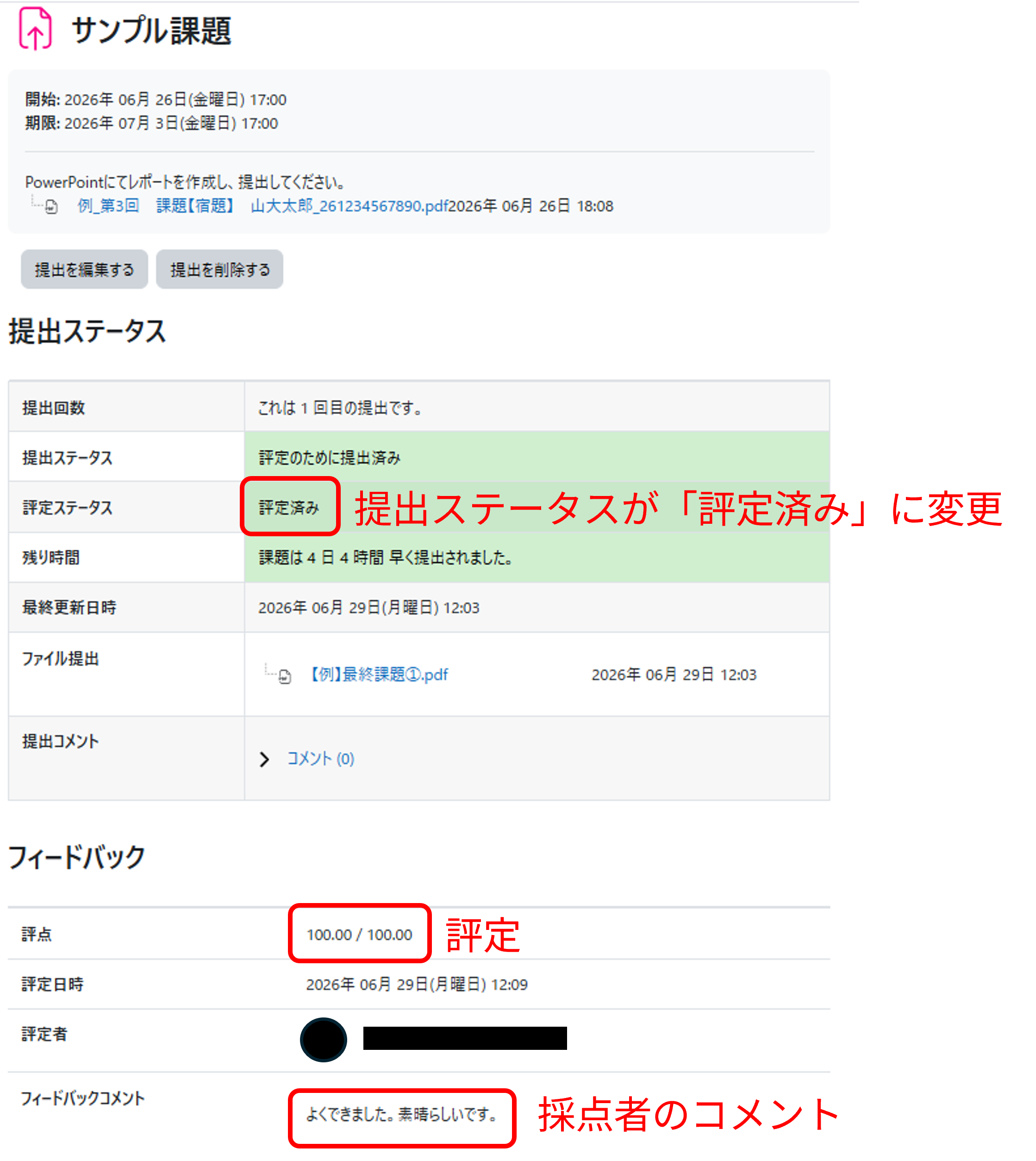
学生が評定結果を閲覧するためには、画面を下方向にスクロールする必要があります。
そのため、学生が評定結果に気付かない場合もあります。