ここでは、課題の作成手順について説明します。
課題の機能を使用すると、コースの中に課題の提出場所を作成することができます。
課題の提出形式には「ファイル提出」と「オンラインテキスト」の2種類がありますが、ここでは「ファイル提出」を対象として説明します。
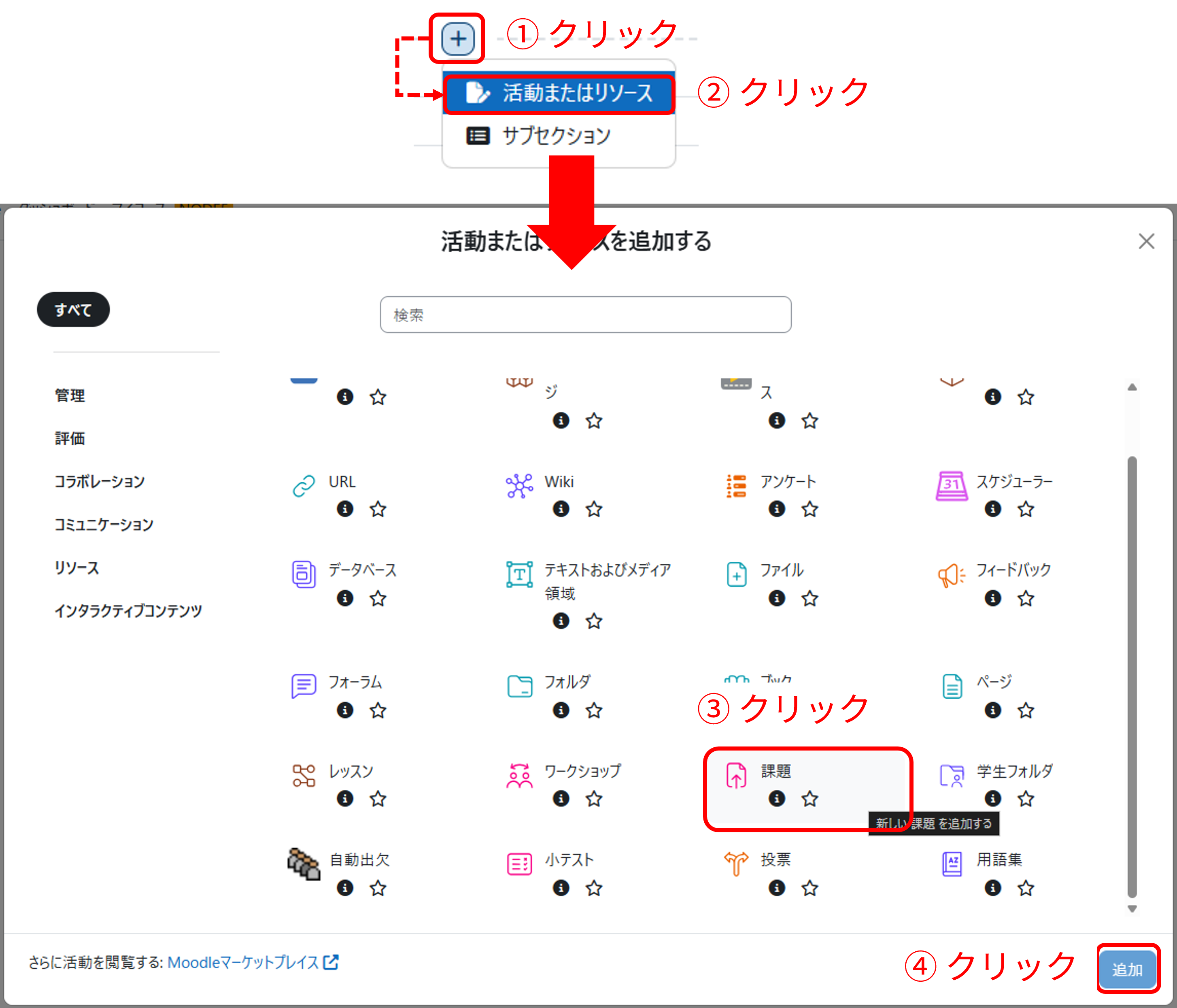
コースが編集モードになっているとき、「+」をクリックし、「活動またはリソース」をクリックした後、表示されるリストの中から「課題」を選択します。
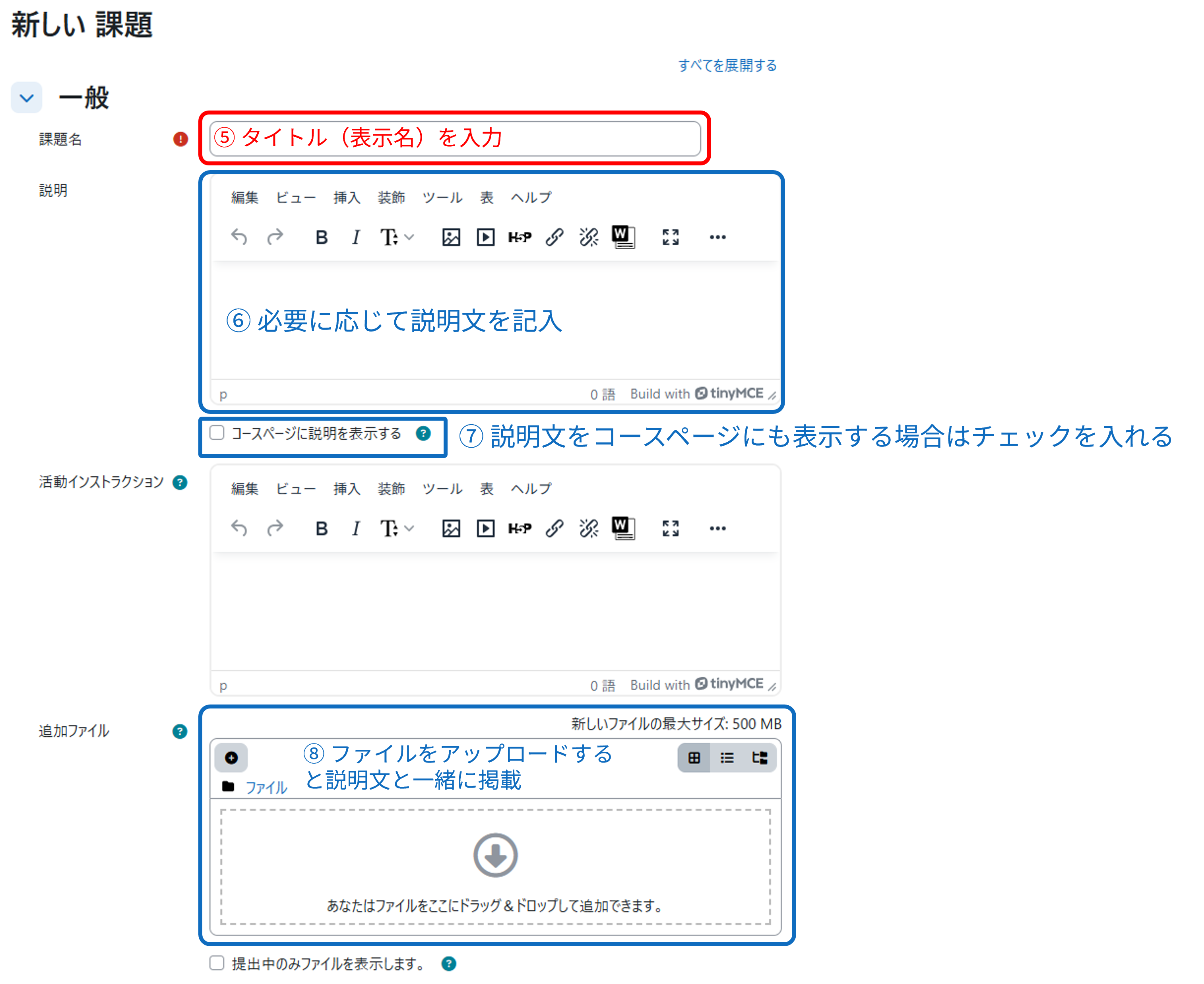
課題の設定画面が表示されたら、まず、課題のタイトルを入力します(作成後に変更も可能)。
続いて、説明文や添付ファイルが必要な場合には、これらを設定します。
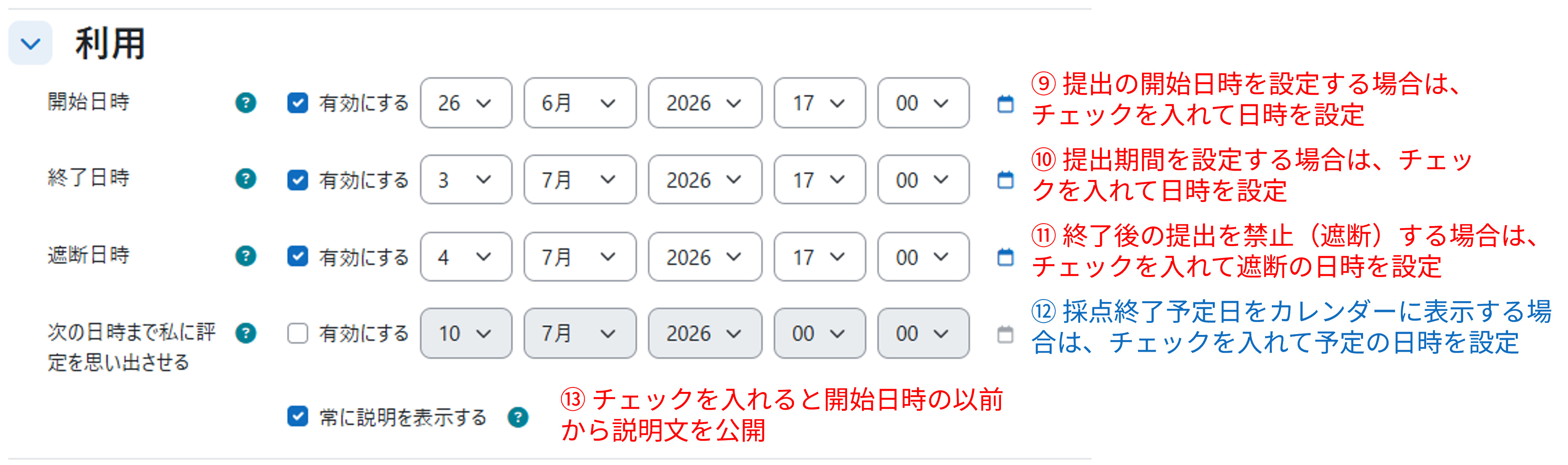
「利用」の欄では、必要に応じて課題の開始日時及び終了日時を設定します。 遮断日時を設定しない場合は、学生は終了日時を過ぎても提出可能になります。
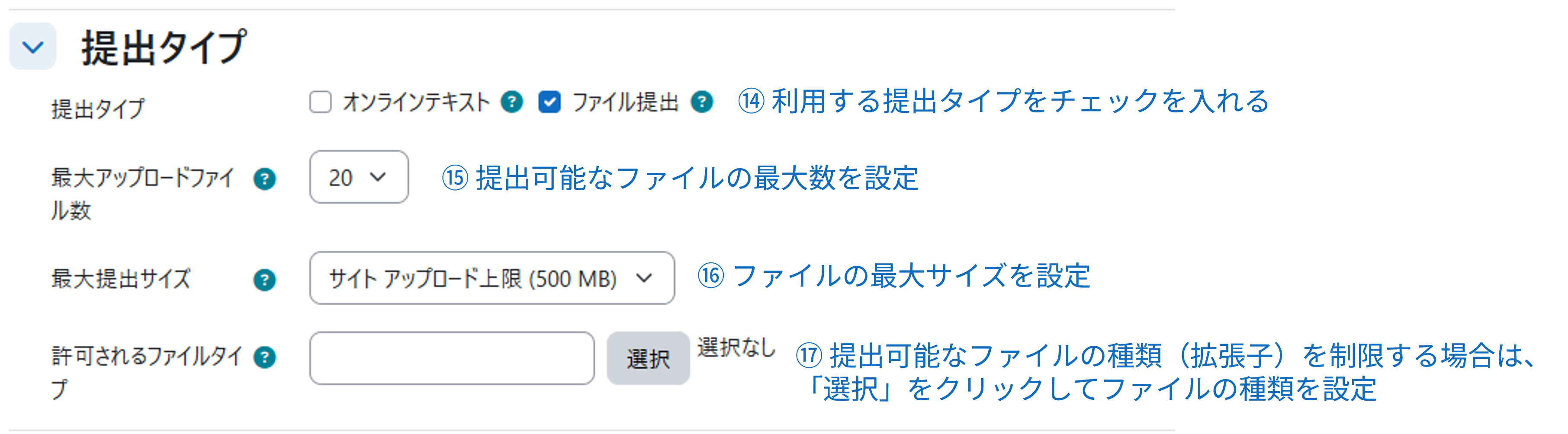
「提出タイプ」の欄では、課題の提出タイプを決定します。
「オンラインテキスト」の場合には、提出用のページにはテキストエディタが表示され、学生はここに文章を入力します。
「ファイル提出」の場合には、学生は提出用のページにおいてファイルをアップロードして提出します。
また、必要に応じて提出可能な最大ファイル数等も設定します。
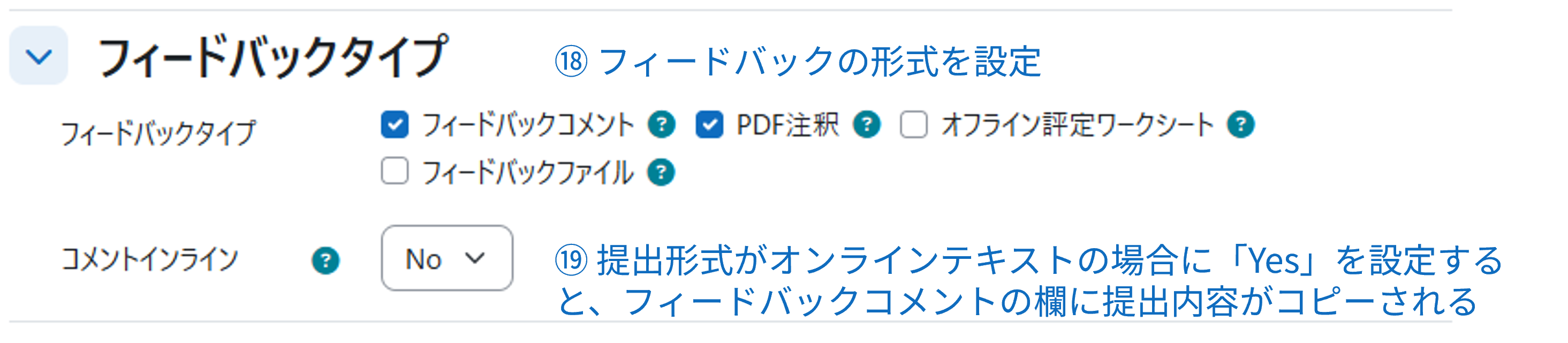
「フィードバックタイプ」の欄では、フィードバックタイプ及びコメントインラインを設定します。
オンラインテキスト形式の課題においてコメントインラインを有効に設定した場合、
フィードバックコメントのためのテキストエディタには学生が提出した文章も記入され、教師はこれにコメントを追加する形になります。
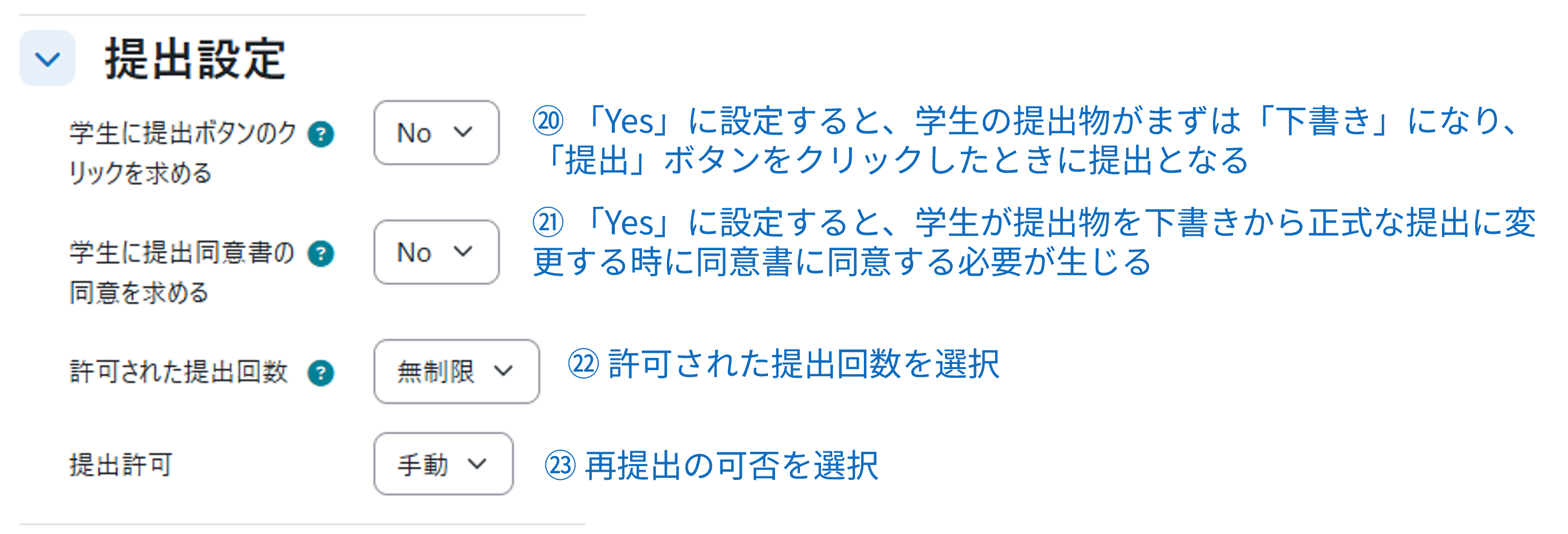
「提出設定」がデフォルトの場合、学生は教師が提出物に評点やコメントを付与した後でも、遮断日時に至るまでは提出物の更新が可能です。
「学生に提出ボタンのクリックを求める」を「Yes」に設定した場合は、
学生の提出物はいったん「下書き」の状態となり、この時には未提出として扱われます。
学生が提出ボタンをクリックした時に、課題を提出したものとみなされます。
下書きと本提出が区別される場合には、「提出許可」の設定に基づき、教師が再提出を手動で許可するか、
あるいは設定された条件を満たすまで、学生は提出毎の課題を編集することはできません。
「提出許可」の選択肢
| 提出許可 | 説 明 |
|---|---|
| 手動 |
教員が手動で「別の提出を許可する」ことができます。 ※採点しただけでは「別の提出を許可」されません。 |
| 自動 |
採点を行うと、自動的に「別の提出を許可」されます。 |
| 合格するまで自動 |
採点時の評点が、課題に設定された合格点に達しなかった場合、自動的に「別の提出を許可」されます。 ※合格点を設定する必要があります。 |
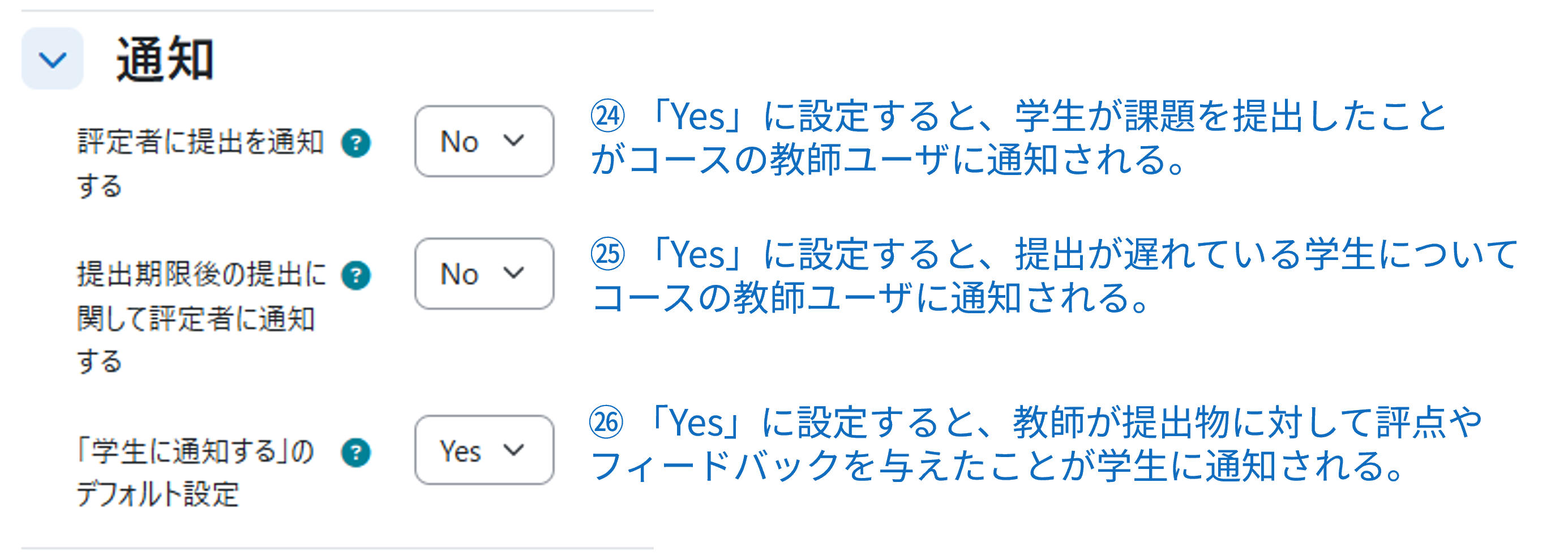
「通知」の欄では、教師や学生に対する通知の有無を設定します。
「評定者に提出を通知する」を有効に設定すると、学生が課題を提出・再提出するたびに教師に通知が届きます。
また、「学生に通知する」を有効に設定すると、教師が提出物に対して評定やコメントを付与した時に、学生に通知が届きます。
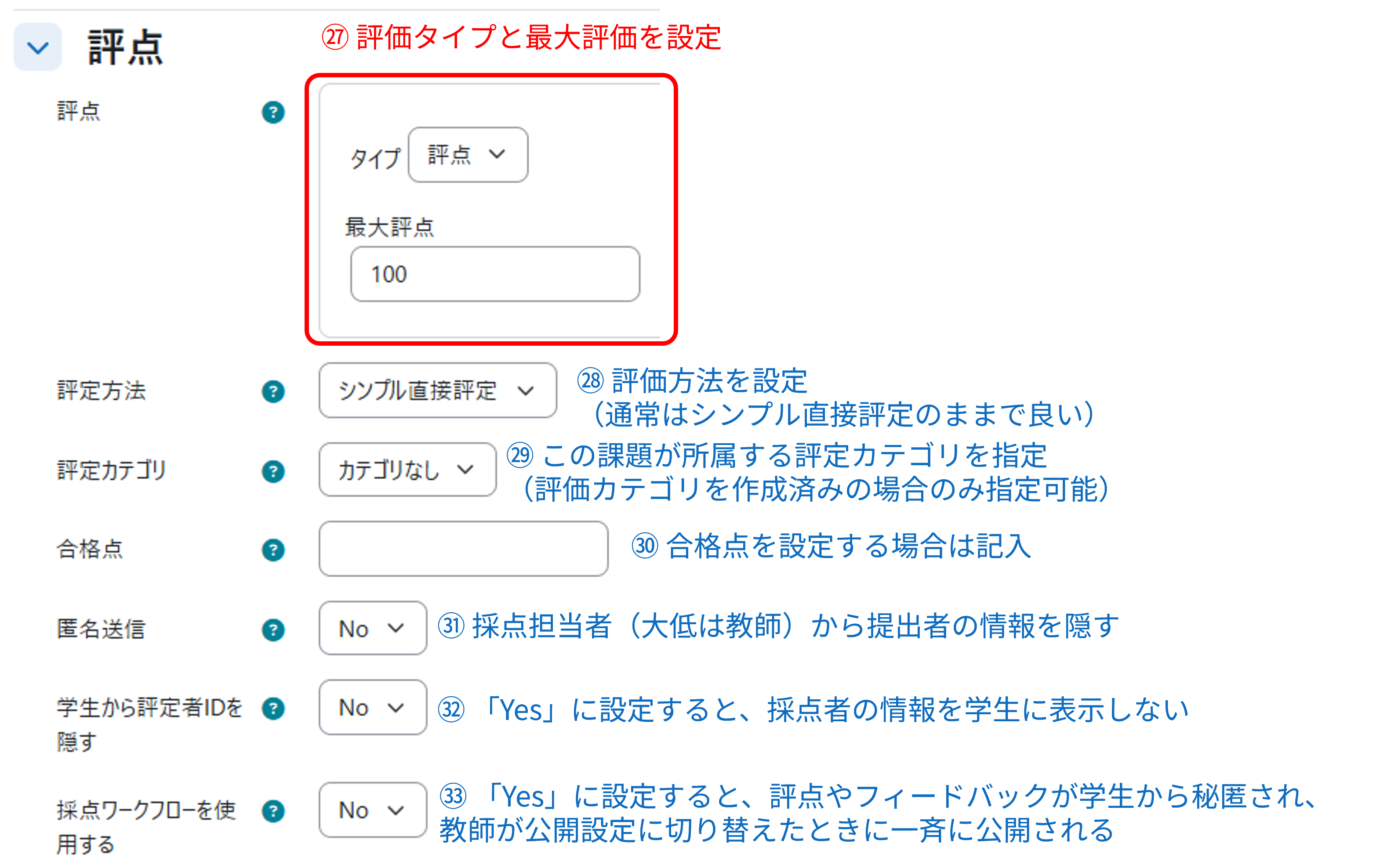
「評点」の欄では、最大評点(満点)を設定します。
その他の設定項目は概ねデフォルトのままで構いませんが、必要に応じて合格点や学生への評点の公開設定(ワークフロー)を設定してください。
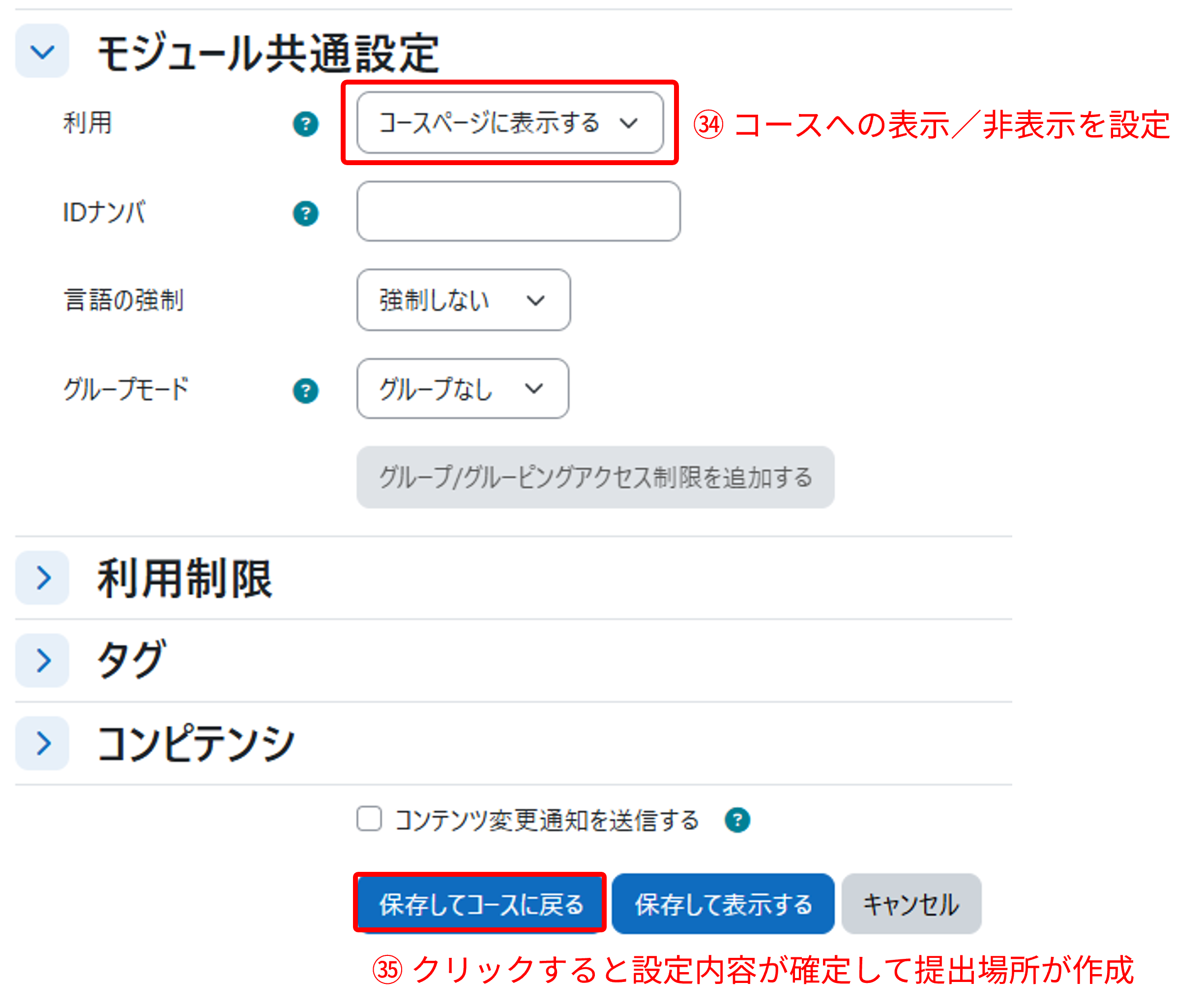
「モジュール共通設定」の欄では、この課題の表示/非表示を設定します。
設定内容や説明文などが完了するまでは非表示に設定しておくことをお勧めします。
最後に、画面最下部にある「保存してコースに戻る」をクリックします。
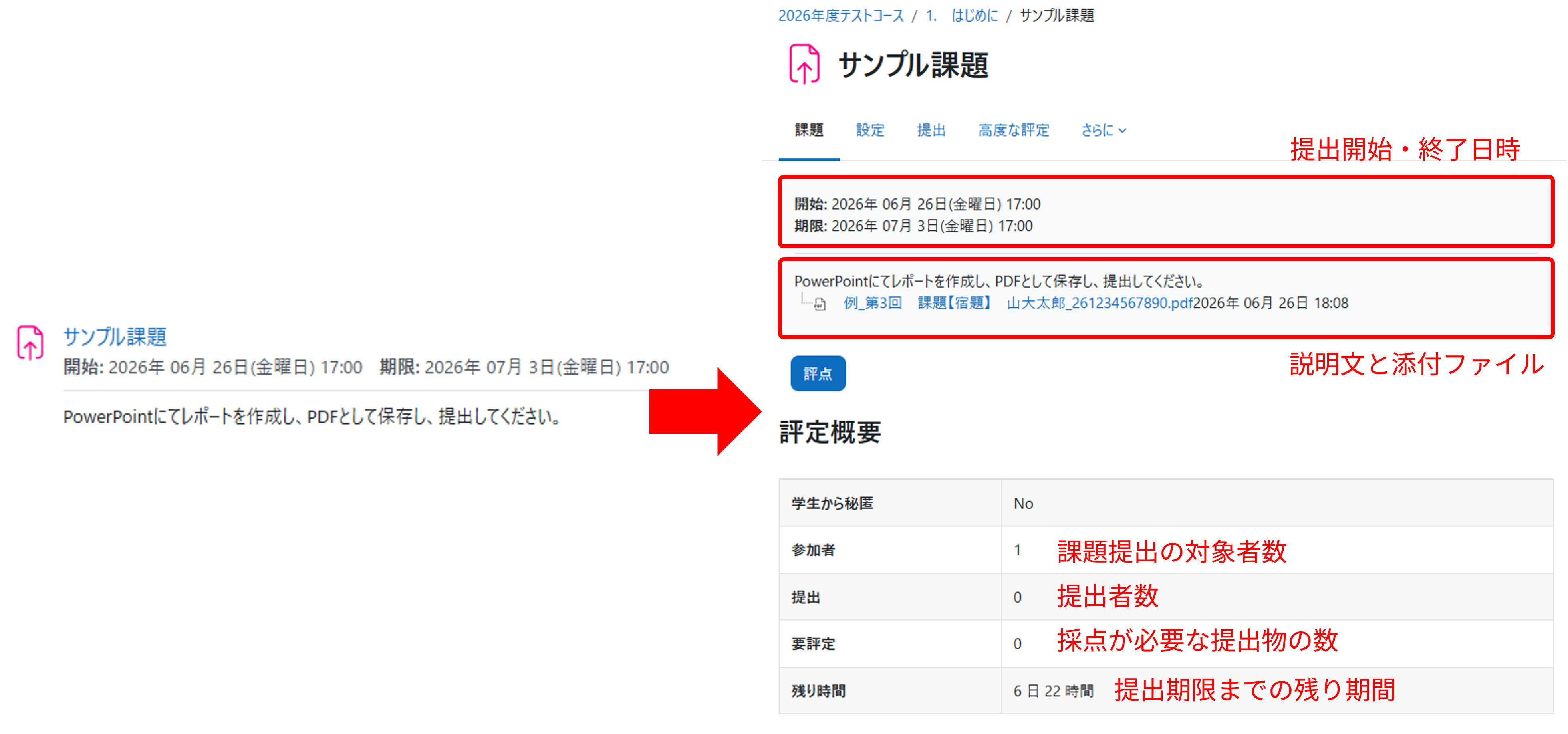
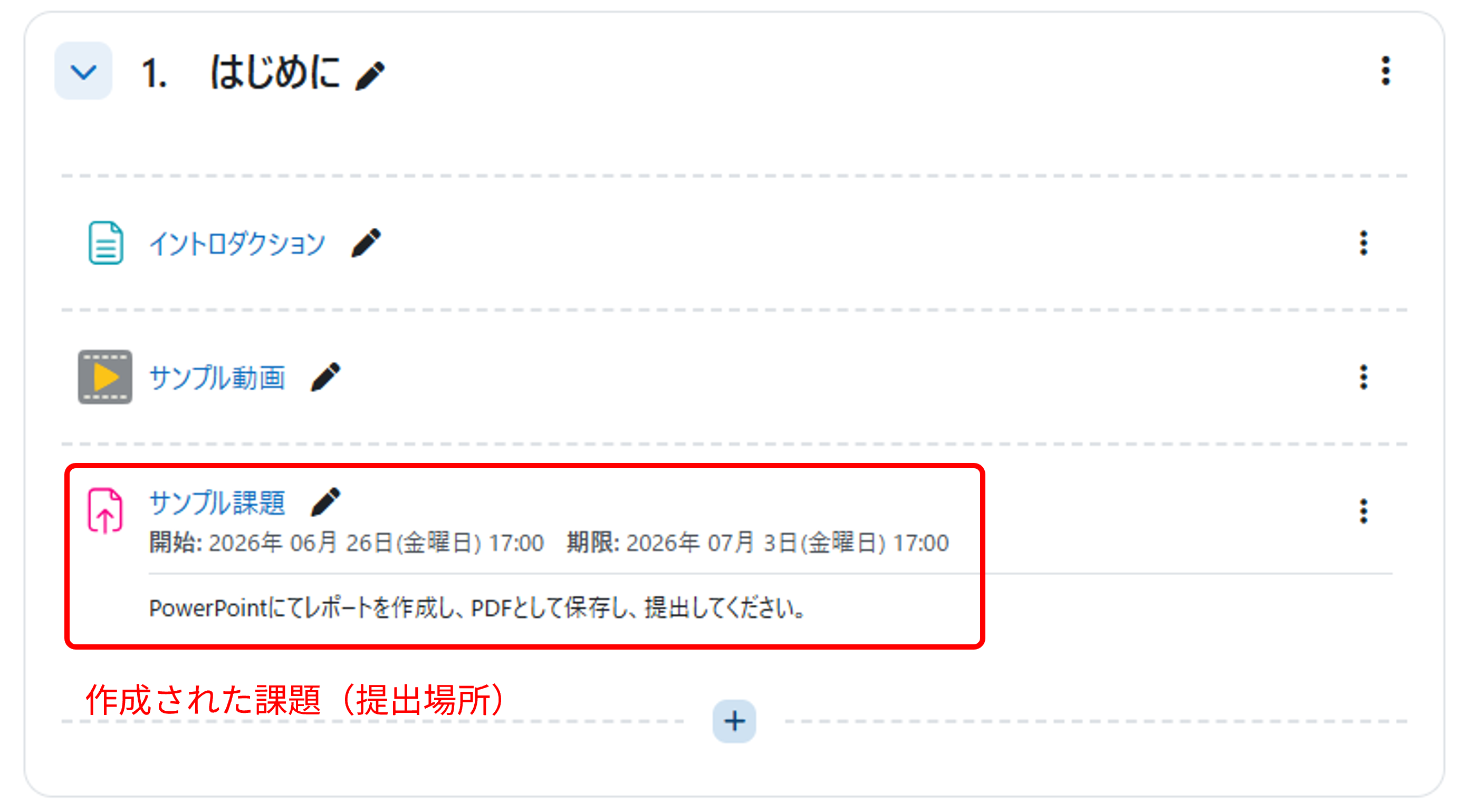
コース画面に戻ると、課題へのリンクが表示されています。
教師が課題へのリンクをクリックすると、以下のように学生全体の提出状況が表示されます。
評点やコメントを付与する場合には、この画面から採点用の画面に移動します。