提出済みファイルの差し替えの手順について説明します。
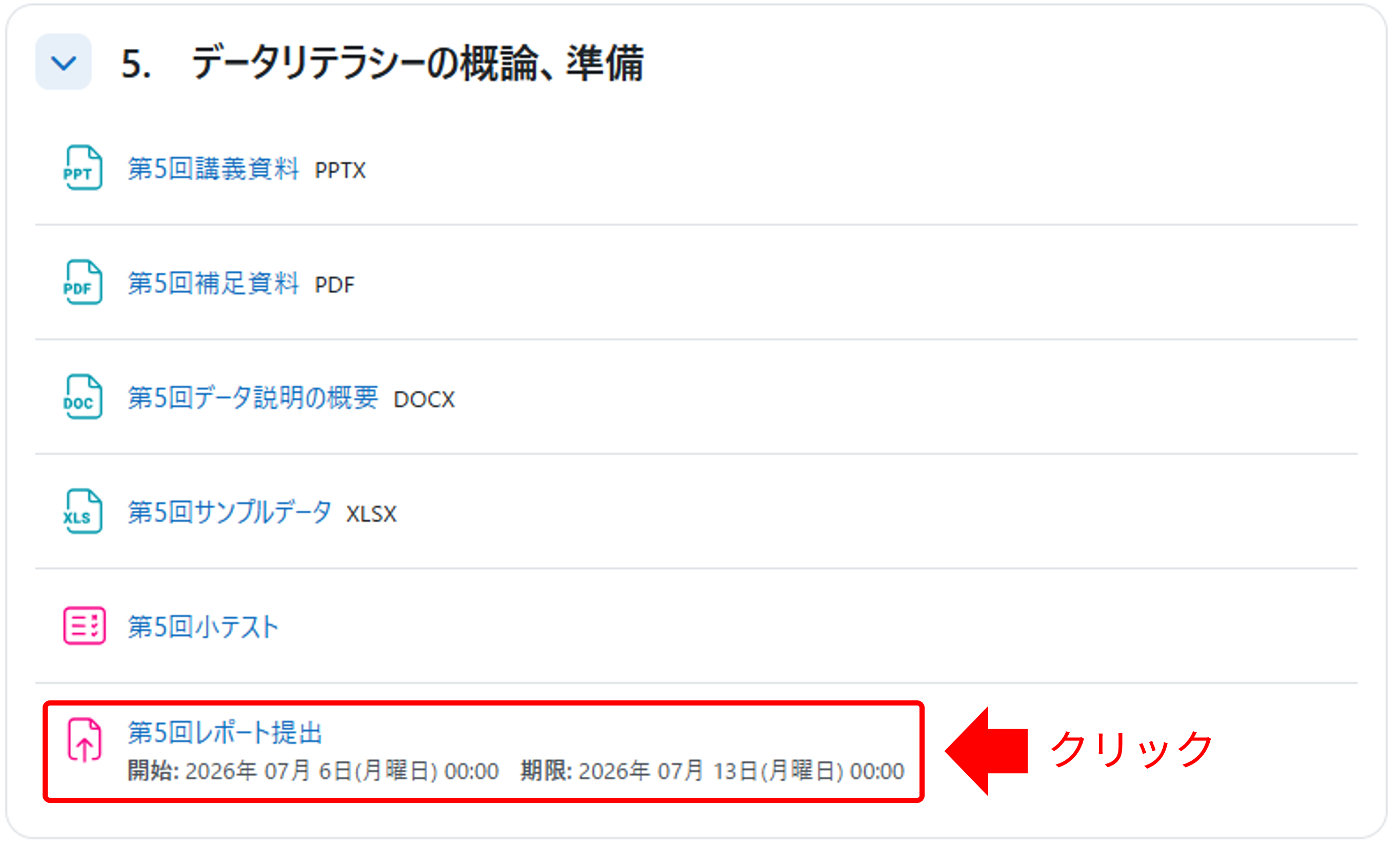
まず、該当する「課題」をクリックします。
授業の各回ごとに別々の提出場所が準備されていることもありますので、場所を間違えないように注意しましょう。
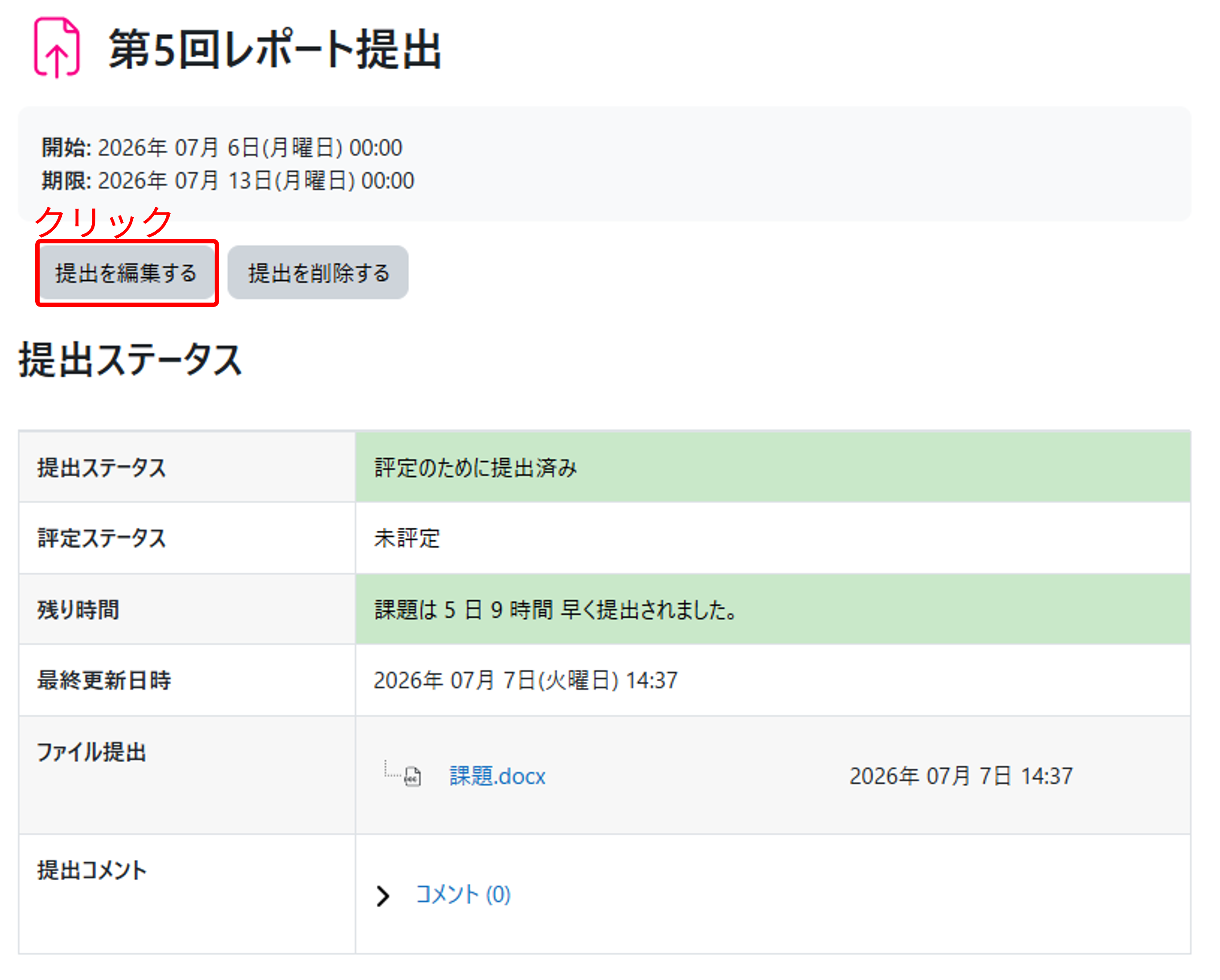
提出ステータスのページが表示されたら、「提出を編集する」をクリックします。
教員側で期限終了後の提出を禁止している場合、編集用のボタンが表示されないことがあります。
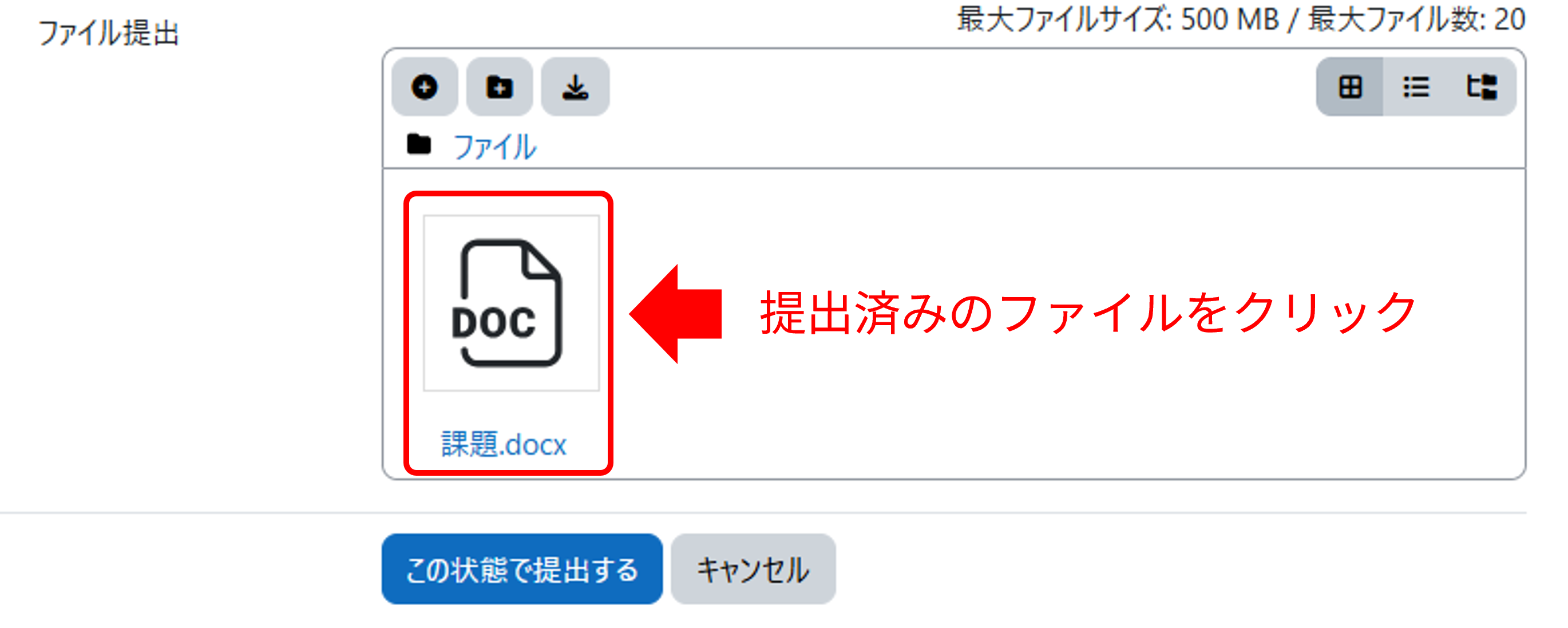
提出用の画面が表示されたら、提出済みファイルのアイコンをクリックします。
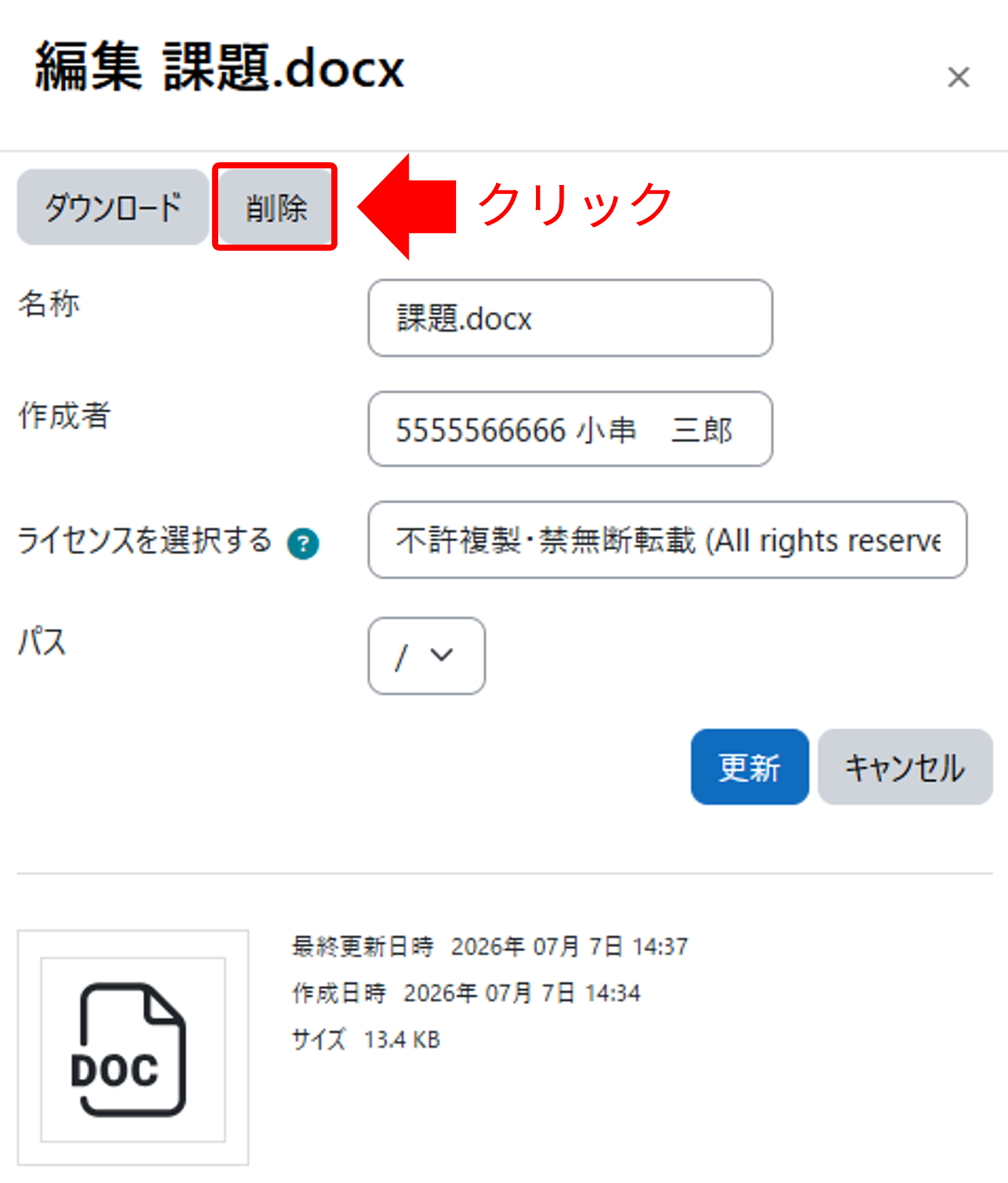
続いて「削除」をクリックします。
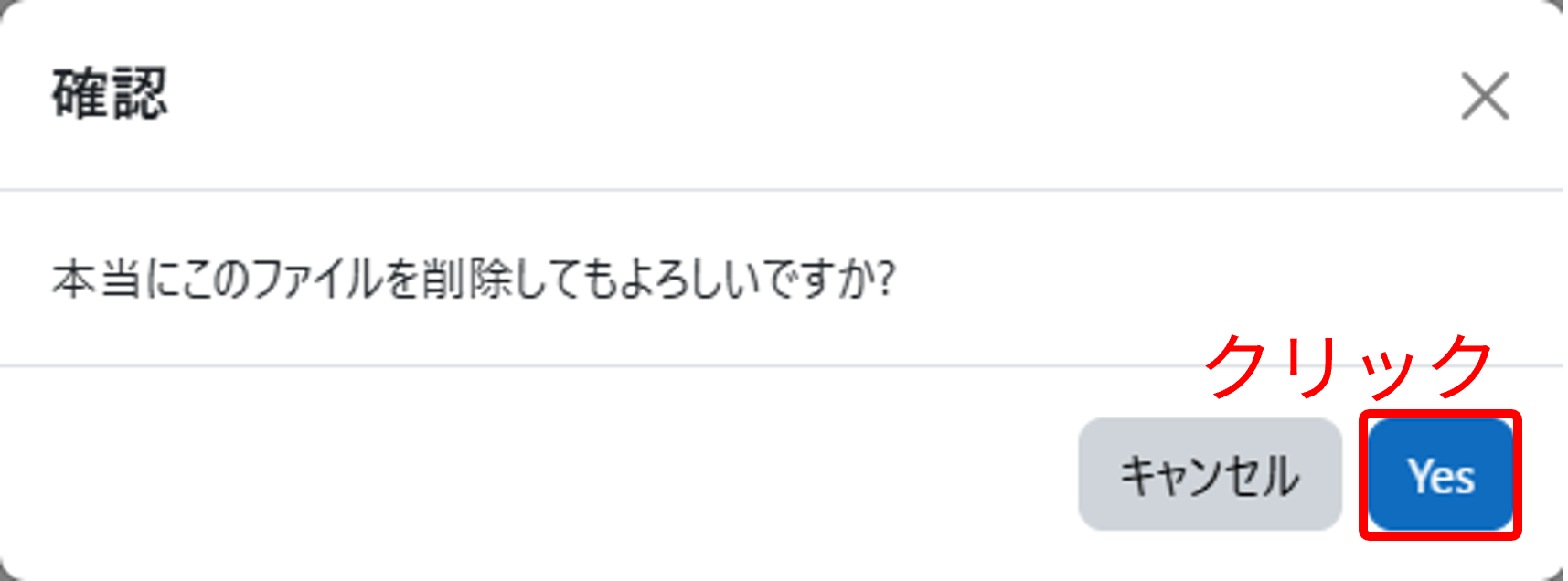
続いて「Yes」をクリックします。
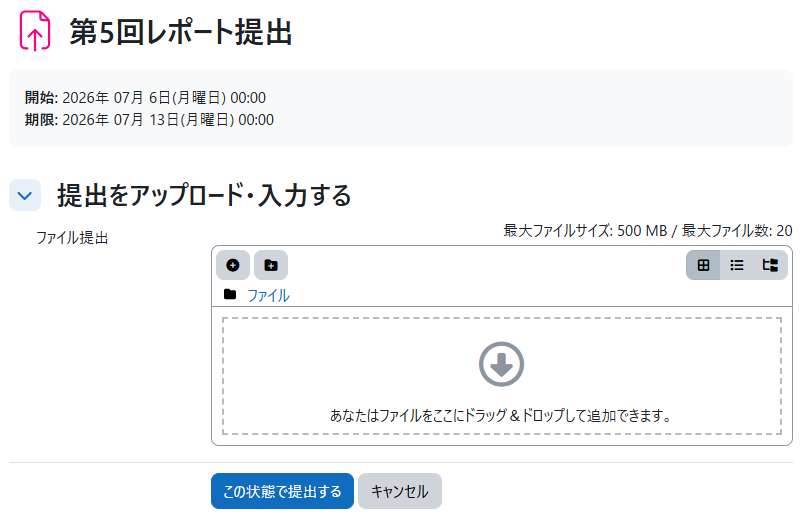
提出済みのファイルが無くなったら、グレー色の大きな矢印が表示されます。
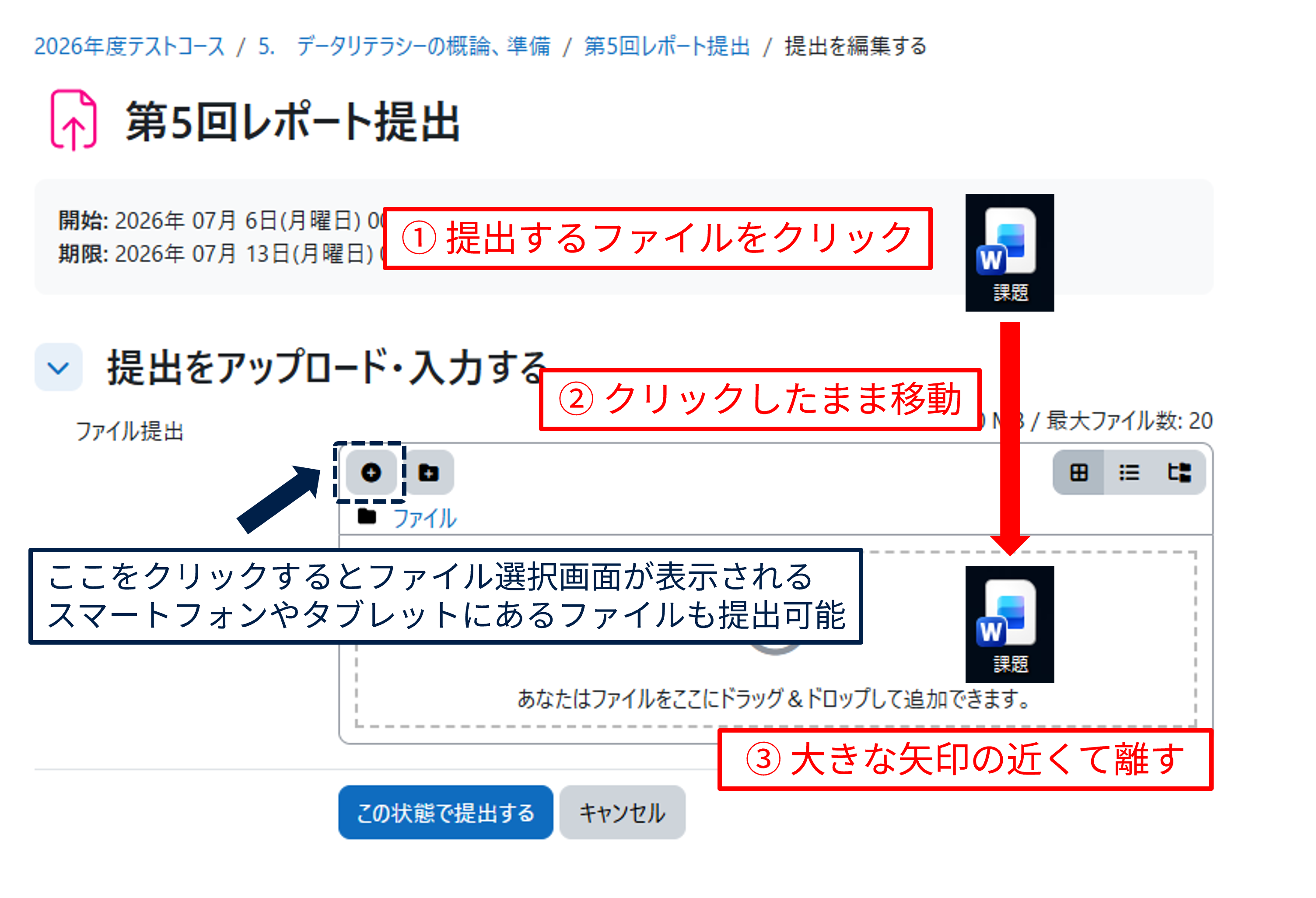
グレー色の大きな矢印の付近に、修正済みのファイルをドラッグ・アンド・ドロップします。
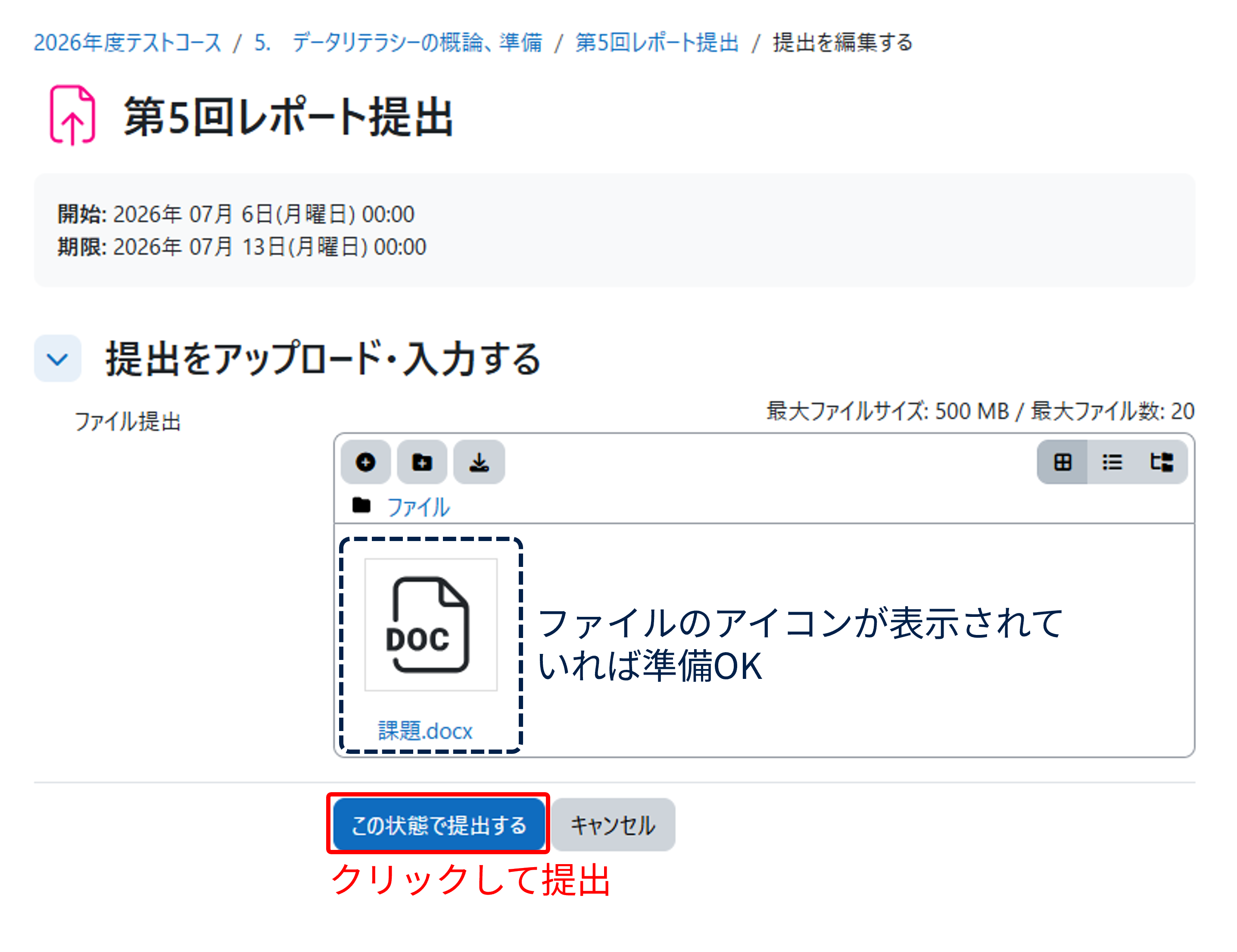
グレー色の矢印がファイルのアイコンに変わったら、提出の準備は完了です。
「この状態で提出する」をクリックします。
元のページに戻ってきたら、サーバに保存されたファイルへのリンクが作成されています。
アップロードに失敗して、空のファイルが提出されていることが多いです。
提出後は必ずリンクをクリックして、サーバに保存されたファイルの内容を確認してください。
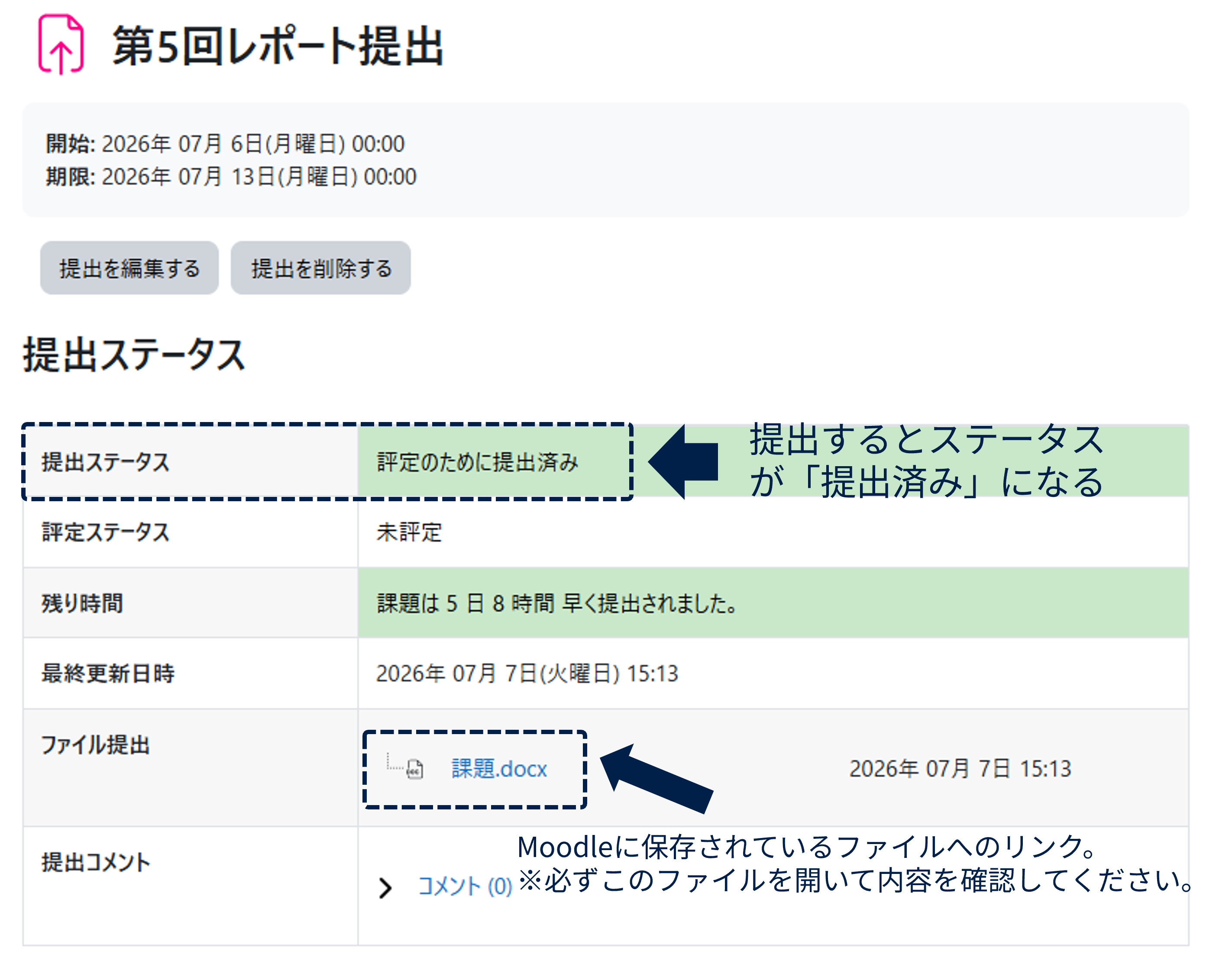
提出ステータスが「評定のために提出済み」に変わっていれば、提出は完了しています。